
[DE] Ticketverkauf und Zahlungsabwicklung
Die eworx Marketing Suite bietet einen integrierten Ticketverkauf für events, mit dem Sie den Ticketverkauf für Ihre Veranstaltungen einfach und unkompliziert abwickeln können. So haben Sie die Möglichkeit, kostenpflichtige Events anzubieten und die Anmeldung sowie die anschließende Bezahlung der Tickets miteinander zu verknüpfen.
Nach dem Ausfüllen und Absenden des Anmeldeformulars werden die Teilnehmer:innen zum Zahlungsdienst weitergeleitet, wo Sie die Bezahlung Ihrer Tickets abschließen können.
Als Zahlungsdienst wird Mollie verwendet. Mollie ist ein europäisches Unternehmen mit Hauptsitz in Amsterdam und unterliegt damit vollständig europäischem Datenschutzrecht (DSGVO). Als PCI-DSS- und PSD2-konformer Anbieter erfüllt Mollie die höchsten Sicherheits- und Compliance-Standards für Zahlungsdaten in Europa. Mollie unterstützt eine breite Palette an Zahlmethoden – von Kredit- und Debitkarten über PayPal bis hin zu europäischen Favoriten wie iDEAL, Bancontact, SEPA-Lastschrift, Klarna und Wero. So können Empfänger:innen mit Ihrer bevorzugten Methode bezahlen.
Hinweis
Für die Nutzung dieser Funktion sind entsprechende Berechtigungen erforderlich. Bei Fragen oder wenn Sie die Funktion freischalten lassen möchten, wenden Sie sich gerne an unsere Service-Crew.
Der Weg zum Ticketverkauf: Alle Schritte im Überblick

Schritt 1: Mollie Profileinstellungen vornehmen
Schritt 2: Erstellung API-Zugriffstoken
Schritt 3: Integration in der eworx Marketing Suite konfigurieren
Schritt 4: Kostenpflichtige Anmeldung beim event aktivieren
Schritt 5: Ticketverkauf bei events nutzen
Schritt 1: Mollie Profileinstellungen vornehmen
Bei Mollie registrieren
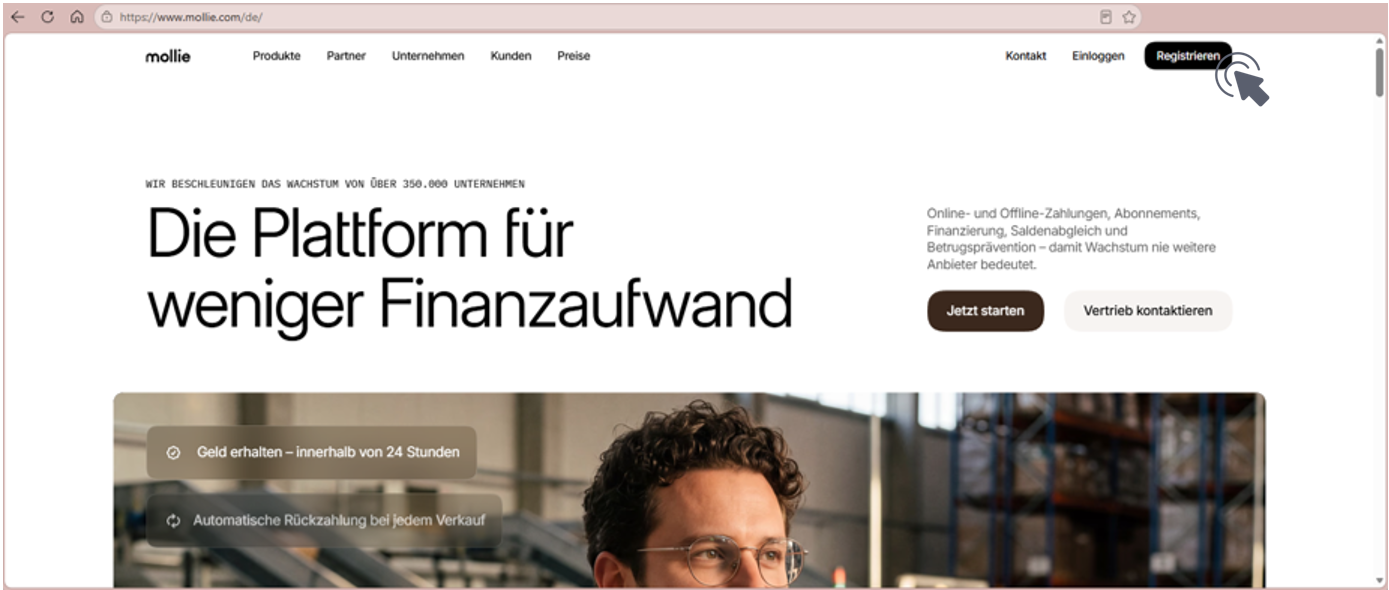
Im ersten Schritt muss ein Mollie-Account erstellt werden. Registrieren Sie dazu direkt auf Mollie: mollie.com
Erstellung eines Websiteprofils in Mollie
Anschließend muss in Mollie ein „Websiteprofil“ erstellt werden. Wechseln Sie dazu im „Kontomenü“ (links oben) im Punkt „Einstellungen“ zu „Profile“. Rechts oben finden Sie den Button „Websiteprofil erstellen“.
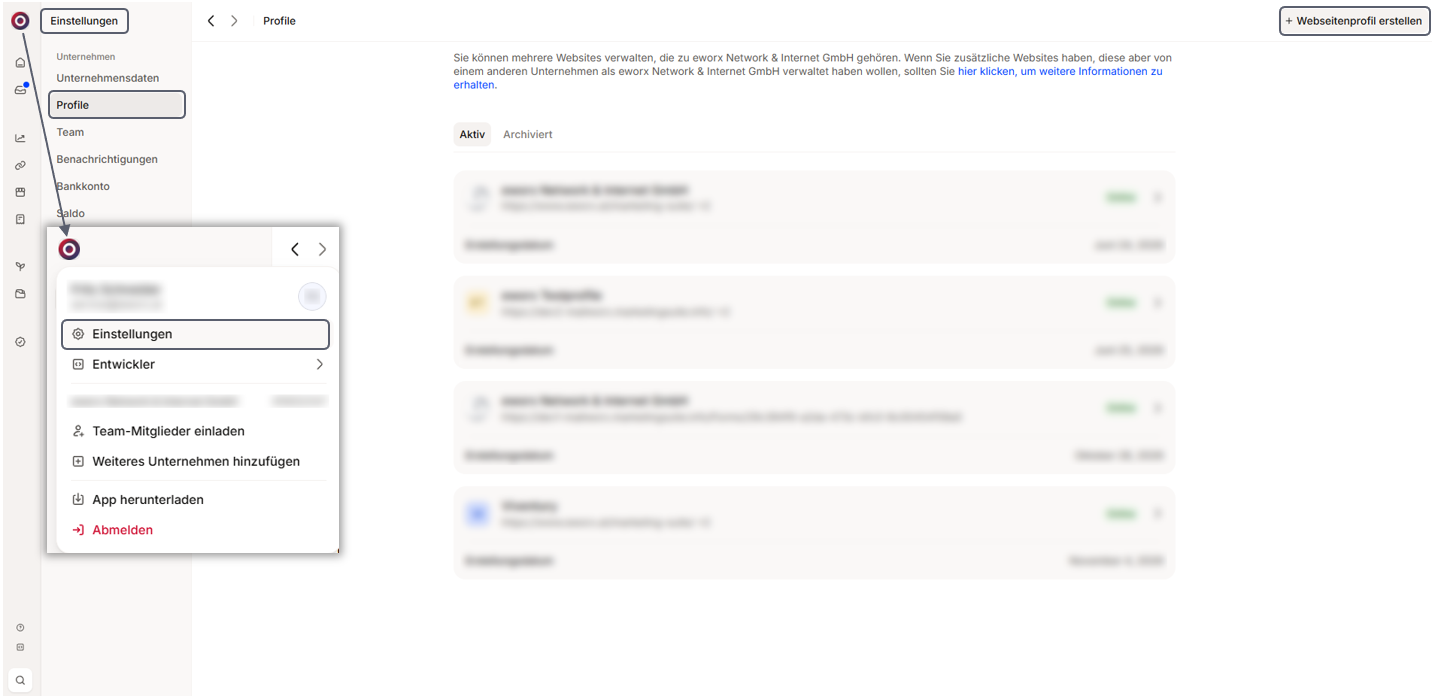
Ein „Websiteprofil“ bündelt bei Mollie alle Daten, die für eine konkrete Anbindung (z. B. einen Webshop oder eine Anwendung) relevant sind. Zahlungsabwicklung und die Aktivierung von Zahlungsmethoden erfolgen bei Mollie immer pro Profil. Werden mehrere Shops oder Anwendungen betrieben, können mehrere Profile angelegt werden.
Online-Zahlungen (Zahlungsmethoden)
Nach dem Anlegen des Profils steht der Reiter „Online-Zahlungen“ zur Verfügung. Hier werden die Zahlungsmethoden aktiviert bzw. deaktiviert, die über dieses Profil angeboten werden (z. B. Kreditkarte, PayPal, SEPA-Lastschrift, Apple Pay).
In der Detailansicht einer Zahlungsmethode lassen sich je nach Methode weitere Einstellungen vornehmen sowie der Status der Aktivierung einsehen.
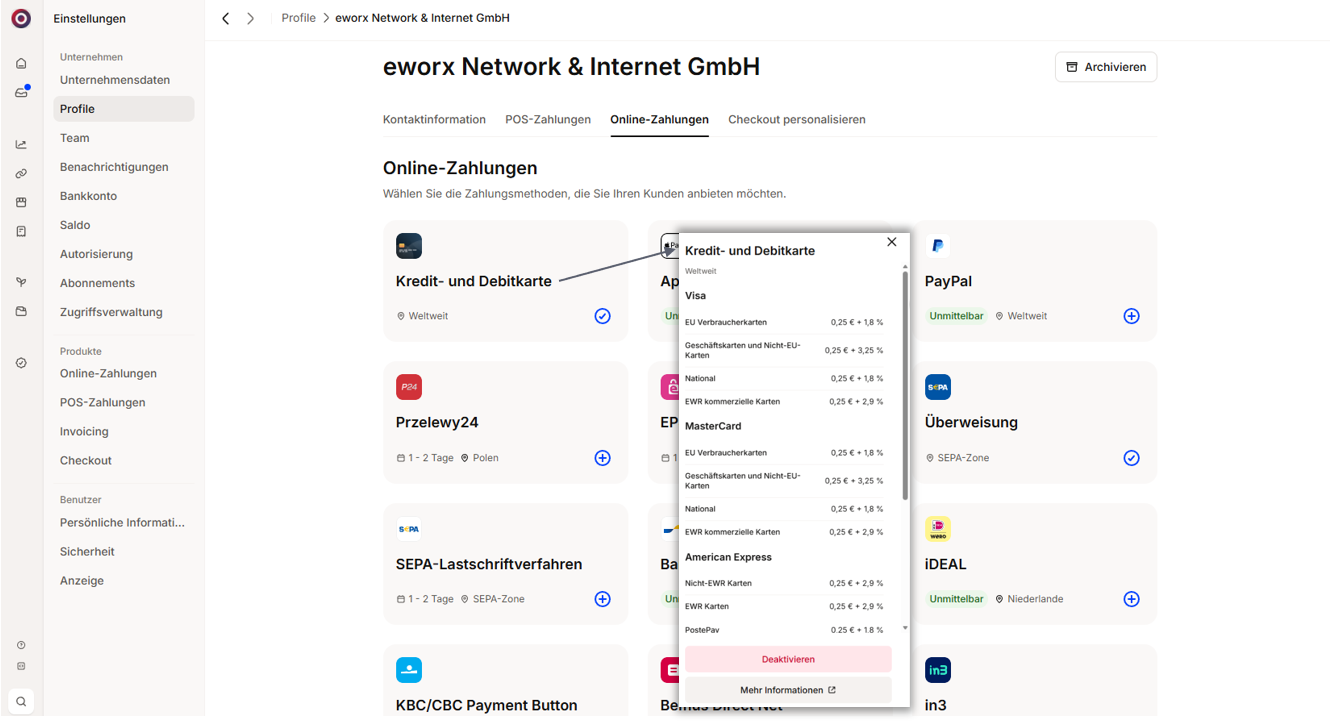
Live-Modus erst nach abgeschlossenem KYC-Prozess
Im Testmodus können Zahlungsmethoden sofort genutzt werden. Für die Aktivierung im Live-Modus muss der KYC-Prozess (Know Your Customer – Identitäts- und Unternehmensprüfung durch Mollie) vollständig abgeschlossen sein. Solange das Profil nicht verifiziert ist, können darüber nur Testzahlungen erstellt werden.
Personalisierung Checkout
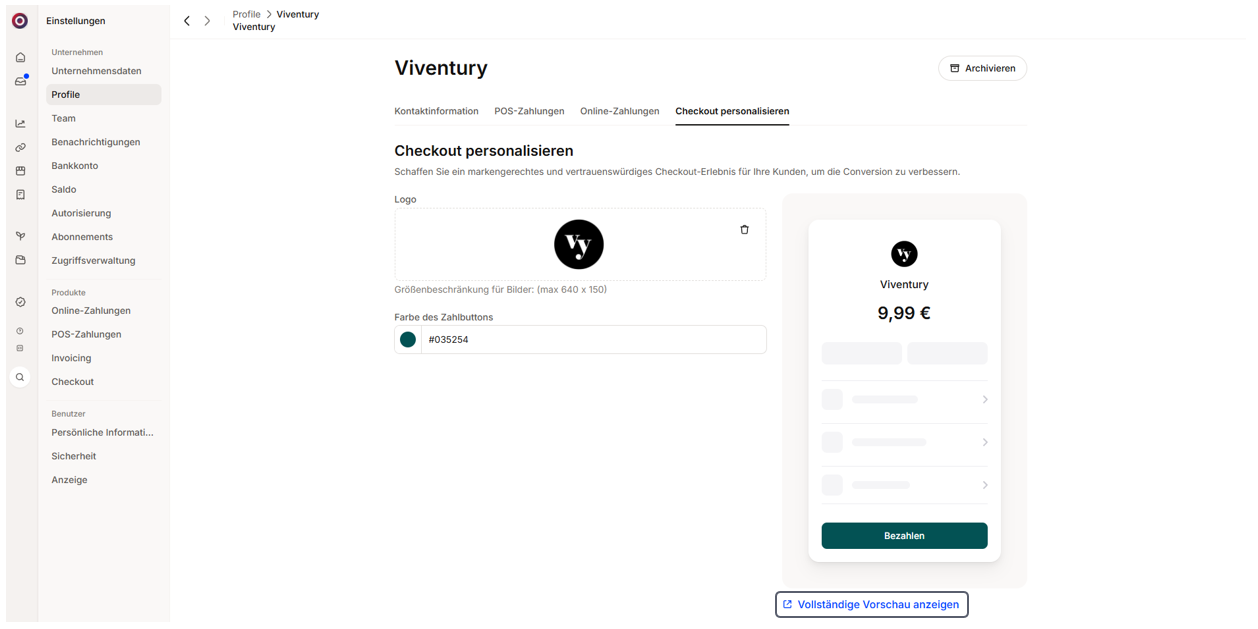
Nach dem Anlegen des Profils steht außerdem der Reiter „Checkout personalisieren“ zur Verfügung. Hier wird das Erscheinungsbild des von Mollie gehosteten Checkouts an das eigene Branding angepasst:
- Logo – wird oberhalb der Zahlungs-Controls angezeigt
- Farbe des Zahlbuttons – Primärfarbe des „Bezahlen“-Buttons
- Links zu AGB und Datenschutzerklärung – werden im Checkout für den Endkunden verlinkt
Tipp
Über die Checkout-Vorschau des Profils können Sie das Ergebnis überprüfen, bevor die Änderungen für Ihre Gäste sichtbar werden.
Schritt 2: Erstellung API-Zugriffstoken
Für die Anbindung der Bezahldienst Integration in der eworx Marketing Suite, ist es notwendig, dass in Mollie zuerst ein API-Zugriffstoken erstellt wird, welcher dann später in der eworx Marketing Suite hinterlegt wird.
Wechseln Sie dazu in Mollie im „Kontomenü“ (links oben) im Punkt „Entwickler“ zu „API Schlüssel“.
Klicken Sie anschließend rechts oben auf den Button „API Schlüssel erstellen“.
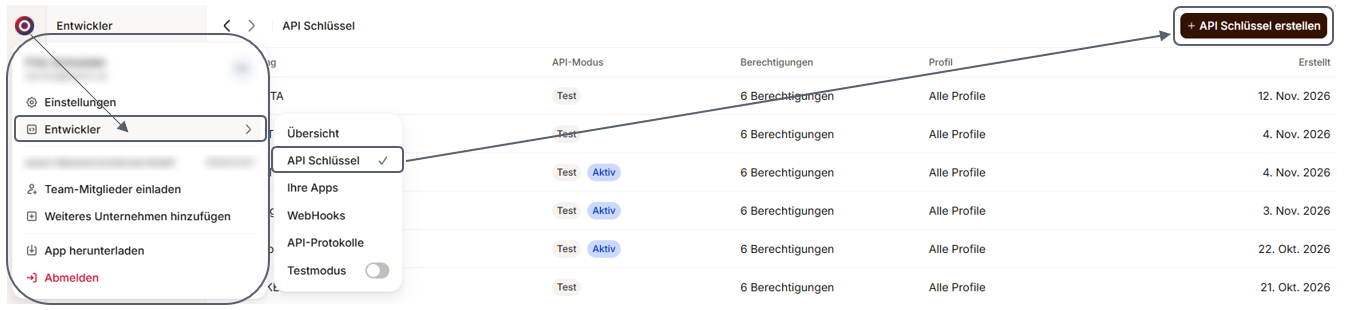
Wählen Sie für die eworx Marketing Suite folgende Konfiguration:
- „Token-Typ“: Erweitertes Zugriffstoken
- „Einschränkungen“ > „Profile“: Alle Profile
- „Einschränkungen“ > „Modus“: Beide (Test und Live)
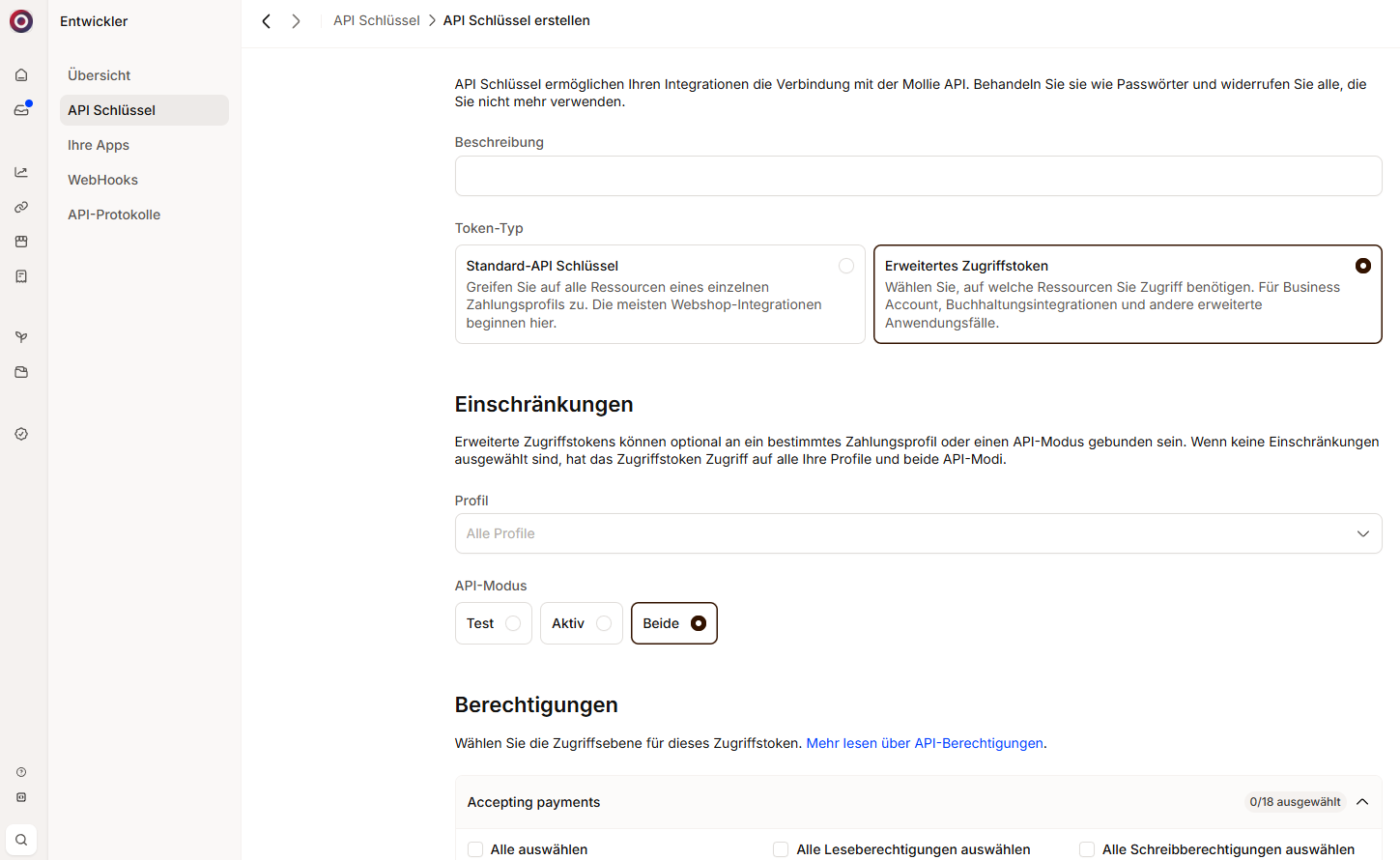
Der erweiterte Zugriffstoken ermöglicht den Zugriff auf alle Profile sowie auf die Organisationseinstellungen Ihres Mollie-Kontos. So kann die eworx Marketing Suite die Organisationseinstellungen im Rahmen der Integrationsprüfung verifizieren, und Sie können das passende Webseitenprofil innerhalb der eworx Marketing Suite auswählen.
Da das Token für beide Modi gilt, muss beim Wechsel von Test auf Live kein neues Token hinterlegt werden.
Dem Token werden folgende Berechtigungen (Scopes) erteilt:
| Berechtigung | Scope | Zweck |
|---|---|---|
| Payments – lesen/schreiben | payments.read, payments.write | Erstellung und Verwaltung von Zahlungen über die API |
| Webhooks – lesen/schreiben | webhooks.read, webhooks.write | Vorbereitung auf eine mögliche Umstellung auf die neue Webhook-Anbindung. Dabei werden statische Endpoints bei Mollie registriert |
| Organizations – lesen | organizations.read | Eigene Beiträge verfassen und ändern |
| Profiles – lesen | profiles.read | Auflistung der Profile, damit in der eMS das korrekte Profil ausgewählt werden kann |
Berechtigungen, die für den Mollie-Account nicht verfügbar sind, werden im Dialog automatisch deaktiviert dargestellt.
Token sofort sicher ablegen!
Das Token-Secret wird aus Sicherheitsgründen nur einmalig bei der Erstellung angezeigt. Der Token sollte daher direkt in der eworx Marketing Suite bzw. in einem Passwort-Tresor gespeichert werden, bevor die Seite verlassen wird. Geht das Secret verloren, muss ein neuer Token erstellt werden.
Eine Erklärung, wie Sie den API-Zugriffstoken in der eworx Marketing Suite hinterlegen können, finden Sie im nächsten Punkt.
Schritt 3: Integration in der eworx Marketing Suite konfigurieren
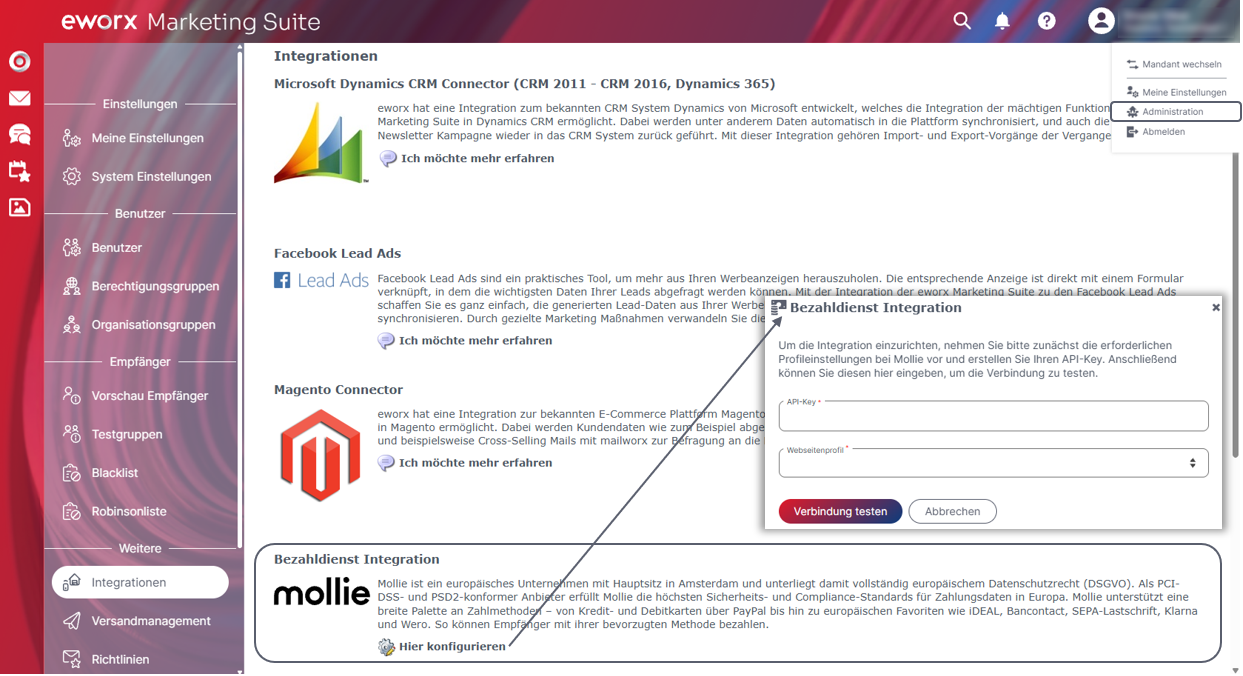
Wechseln Sie in der eworx Marketing Suite über den Userbereich rechts oben in die „Administration“ und wählen Sie anschließend den Menüpunkt „Integrationen“ aus.
Hier finden Sie die „Bezahldienst Integration“. Klicken Sie auf „Hier konfigurieren“, um den API-Key zu hinterlegen, das gewünschte Websiteprofil auszuwählen und die Verbindung zu testen. Dabei prüft die eworx Marketing Suite automatisch, ob der API-Key über die erforderlichen Berechtigungen verfügt, ob das Webseitenprofil verifiziert und korrekt konfiguriert ist und ob Zahlungsmethoden aktiviert sind.
Schritt 4: Kostenpflichtige Anmeldung beim event aktivieren
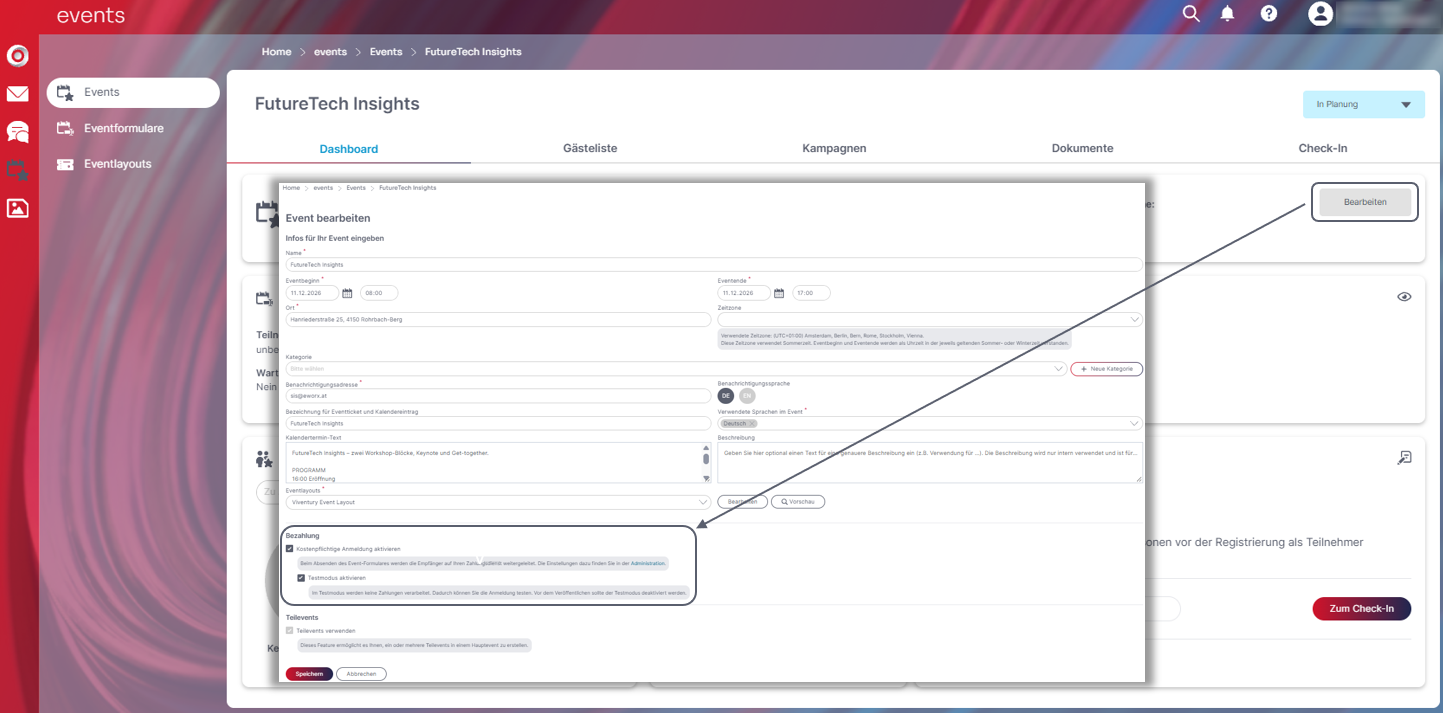
Bei der Erstellung eines Events können Sie die Kostenpflichtige Anmeldung aktivieren. Bei Aktivierung dieser Option werden die Empfänger nach der Anmeldung zur Zahlung weitergeleitet. Sobald Sie diese Option aktiveren, haben Sie die Möglichkeit, den Testmodus zu aktivieren. Im Testmodus werden keine Zahlungen verarbeitet. Dadurch können Sie die Anmeldung testen. Vor dem Veröffentlichen sollte der Testmodus deaktiviert werden.
Achtung:
Beim Aktivieren und Deaktivieren des Testmodus wird die Gästeliste geleert!
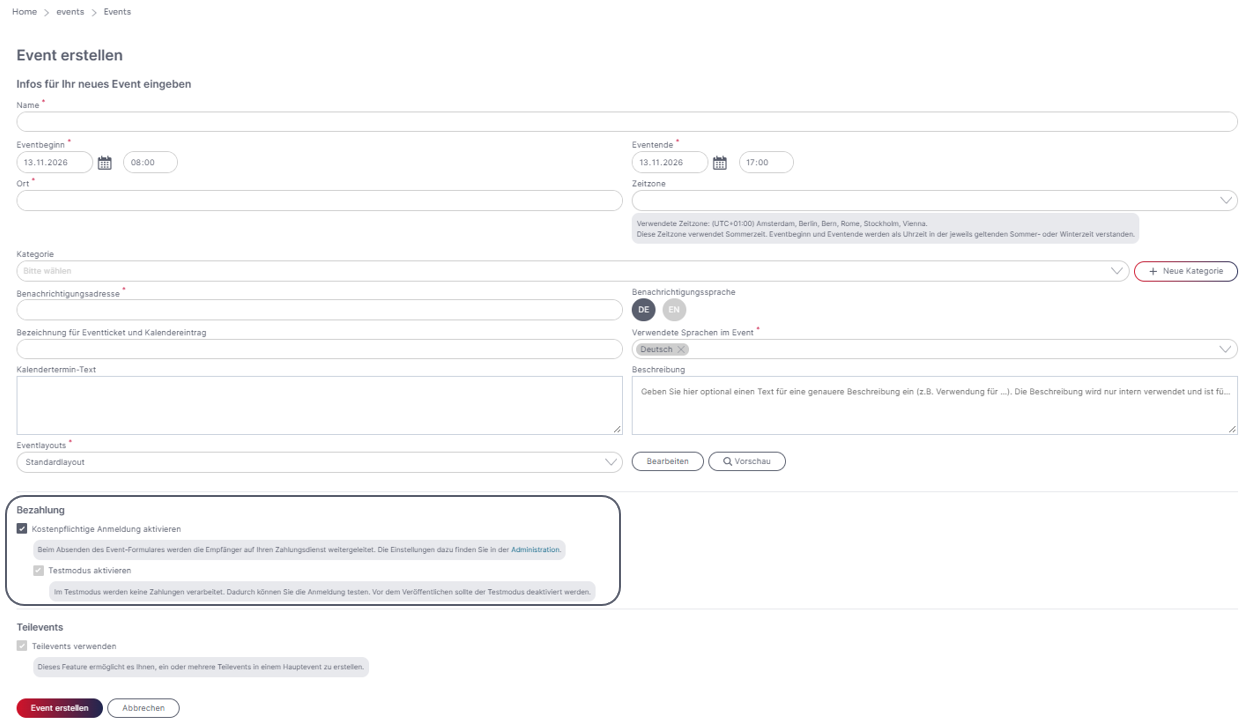
Bei Bearbeitung eines bestehenden Events können Sie die Kostenpflichtige Anmeldung aktivieren oder deaktivieren, sofern sich noch keine Gäste für das Event angemeldet haben.
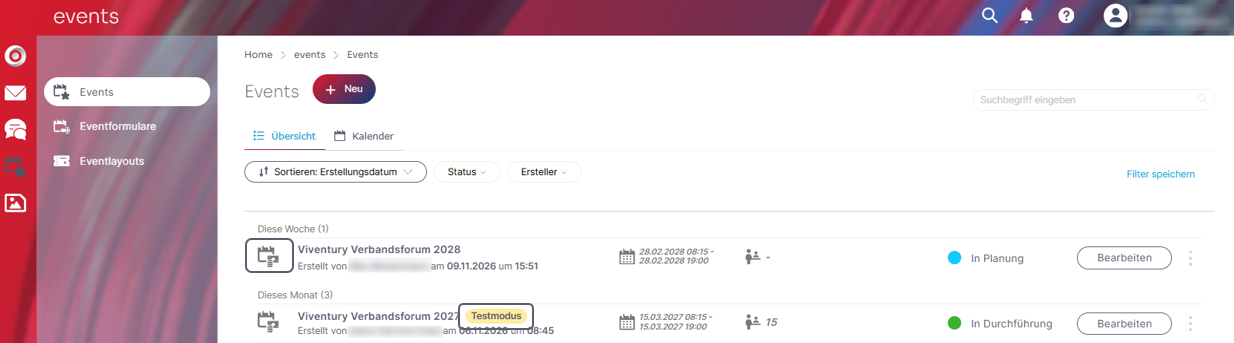
In der Eventübersicht ist an dem Icon auf einen Blick erkennbar, ob die Kostenpflichtige Anmeldung aktiviert ist. Ebenfalls ist ersichtlich, ob der Testmodus aktiviert ist.
Eventübersicht:
Eventdashboard:

Eventformular:

Schritt 5: Ticketverkauf bei events nutzen
Wo lege ich den Preis meines Tickets fest?
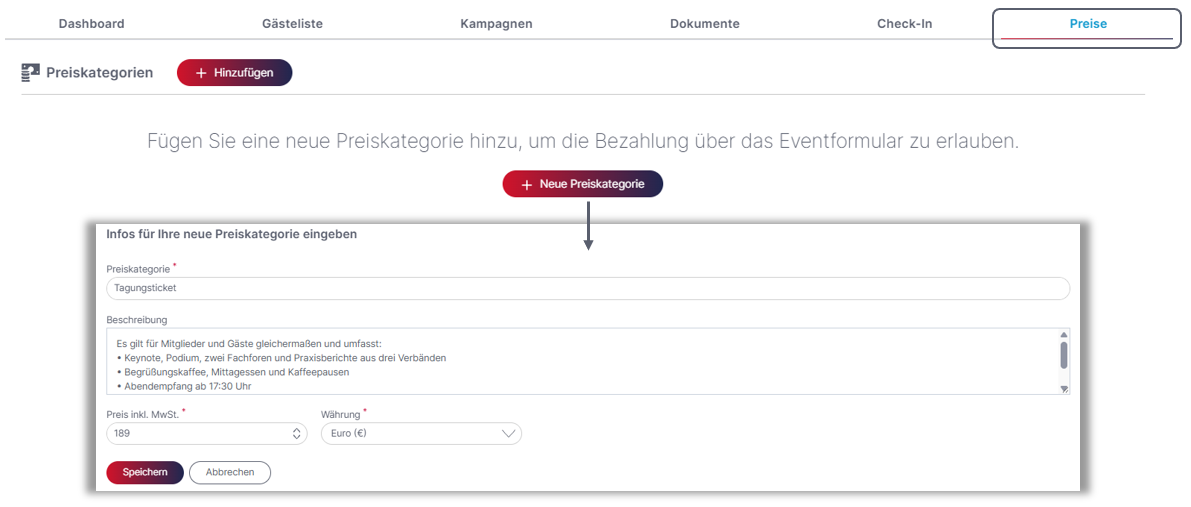
Nach Aktivierung der Kostenpflichtigen Anmeldung bei events (siehe Schritt 4), ist der weitere Reiter „Preise“, sowie am Eventdashboard die Kachel „Preisgestaltung“ ersichtlich.
Im Reiter „Preise“ können Sie aktuell eine Preiskategorie hinzufügen. Dabei kann die Preiskategorie bzw. die Bezeichnung, eine Beschreibung sowie Preis des Tickets und die Währung hinterlegt werden. Diese Informationen werden auch im verknüpften Eventformular übernommen.
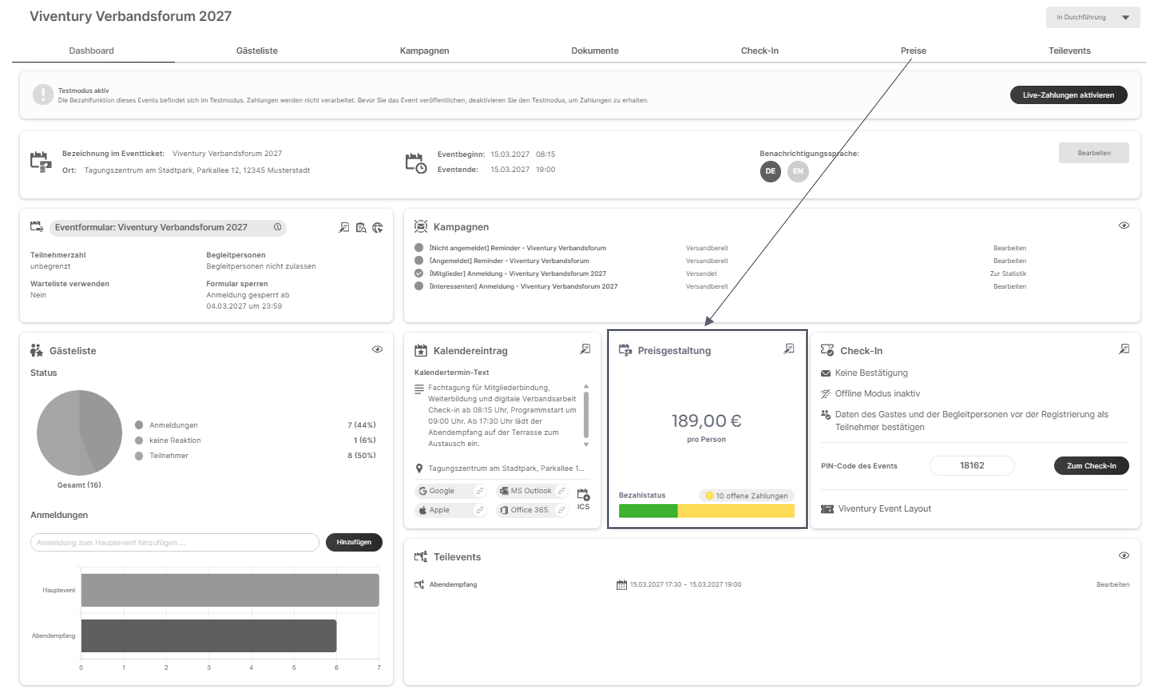
Der Preis des Tickets wird auch direkt am Dashboard unter „Preisgestaltung“ dargestellt. Haben sich bereits Empfänger zum Event angemeldet, ist hier auch der Bezahlstatus ersichtlich. Somit ist auf einen Blick erkennbar, wie viele Personen bereits bezahlt haben und bei wie vielen die Zahlung noch offen ist.
Wie funktioniert der Ticketkauf für Gäste?
Wird ein Eventformular beim Event verknüpft, wird automatisch die zuvor festgelegte Preiskategorie hinzugefügt. Dabei wird die Preiskategorie bzw. die Bezeichnung, sowie der Preis des Tickets und die Währung angezeigt. Falls gewünscht, kann die Beschreibung im Eventformular eingeblendet werden.
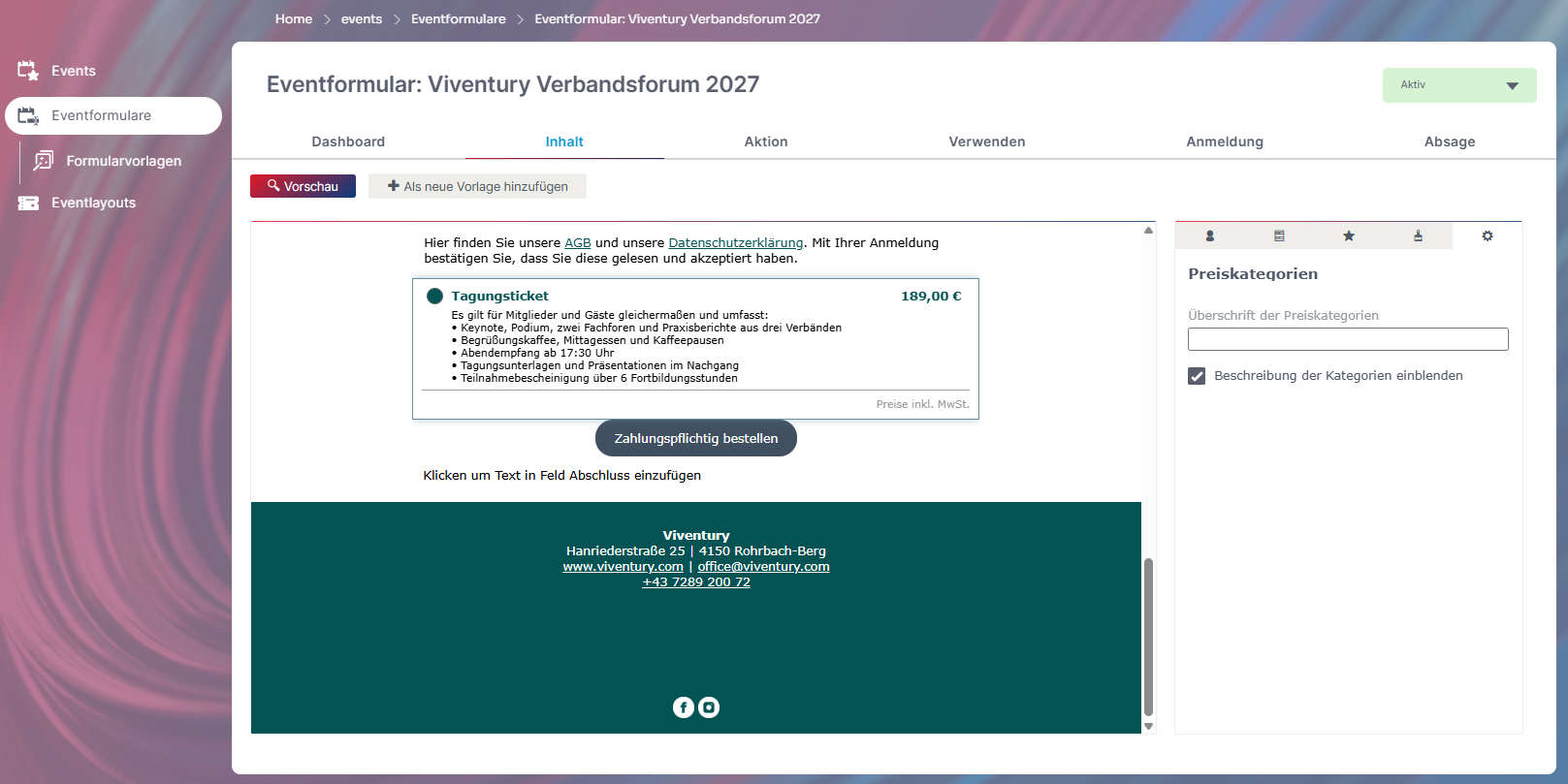
Nach dem Absenden des Formulars wird der Empfänger automatisch zur Bezahlseite von Mollie weitergeleitet. Der Gast wird dabei in der Gästeliste unter „Anmeldungen“ angeführt. Sobald die Zahlung bei Mollie abgeschlossen ist, erhält die eworx Marketing Suite automatisch eine Rückmeldung und verarbeitet den Bezahlstatus entsprechend weiter.
Bei erfolgreicher Zahlung wird der Gast auf die im Eventformular hinterlegte Erfolgsseite weitergeleitet und die hinterlegten Eventformular-Aktionen werden ausgelöst. So können Sie Ihren Gästen beispielsweise automatisch eine Anmeldebestätigung, weiterführende Eventinformationen oder direkt das Eventticket zusenden.
Wird die Zahlung abgebrochen, abgelehnt oder nicht rechtzeitig abgeschlossen, gelangt der Gast auf die im Eventformular konfigurierte Fehlerseite und wird in der Gästeliste automatisch als „Abgebrochen“ geführt. In diesem Fall werden keine Eventformular-Aktionen ausgelöst.
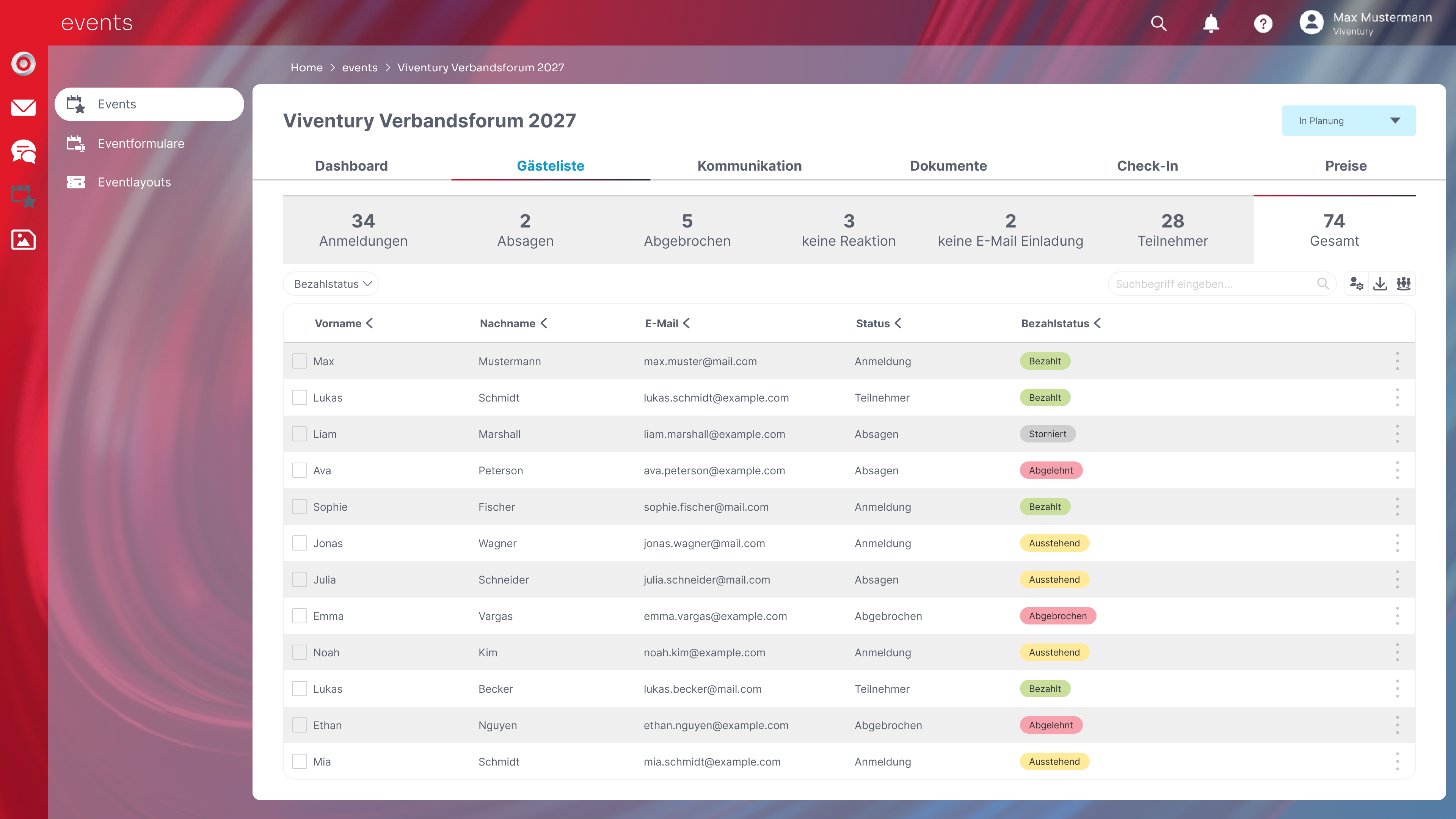
In der Gästeliste ist außerdem der Bezahlstatus der Gäste ersichtlich. Über die Empfängerfelder können Sie zusätzlich die Zahlungsart, das Bezahldatum, den bezahlten Preis sowie die Mollie Zahlungs-ID einblenden.
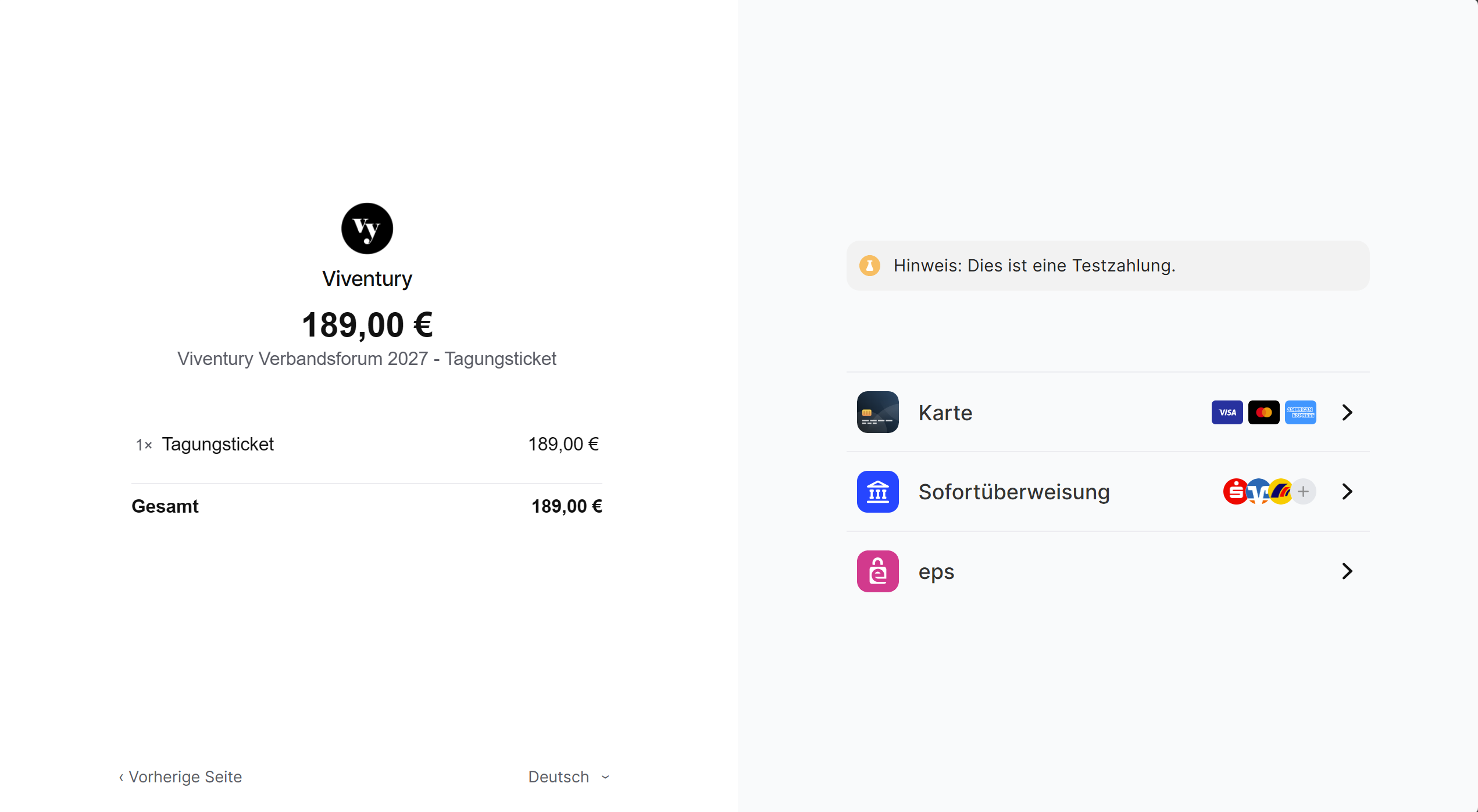
Auf der Bezahlseite von Mollie ist nochmals der Preis des Tickets ersichtlich. Weiters stehen dem Empfänger die von Ihnen in Mollie freigegebenen Zahlungsmöglichkeiten zur Verfügung.
Wie kann ich den Ticketkauf testen?
Wie im Schritt 4 bereits erklärt, kann bei der Aktivierung der Kostenpflichtigen Anmeldung der Testmodus aktiviert werden.
Events im Testmodus sind in der Eventübersicht, im Event selbst sowie auch beim verknüpften Eventformular sichtbar gekennzeichnet.
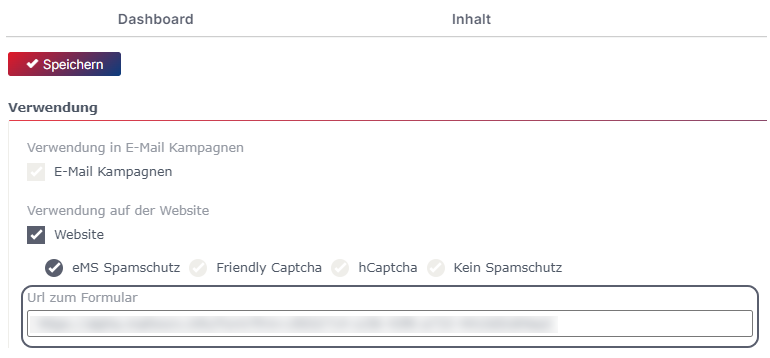
Nach Erstellung des Eventformulars kann im Reiter „Verwenden“ die „Url zum Formular“ kopiert und in einem neuen Tab in der Browserzeile eingefügt werden. Dabei kann das Formular zu Testzwecken ausgefüllt und abgesendet werden.
Hinweis
Bei einer Testkampagne können Sie das Formular nicht testen, da hier ansonsten der Vorschau-Empfänger überschrieben wird.
Nach Absenden des Formulars werden Sie zu Bezahlseite von Mollie weitergeleitet. Hier können Sie dann eine Test-Zahlmethode auswählen und die Zahlung abschließen. Danach können Sie auch noch einstellen, welcher Status in die Gästeliste der eworx Marketing Suite übertragen werden soll (z.B. Bezahlt oder Fehlgeschlagen).
Ist der Bezahlstatus beim Check-In eines Events ersichtlich?
Eine detaillierte Anleitung zum Event Check-In finden Sie hier: [DE] Event Check-In
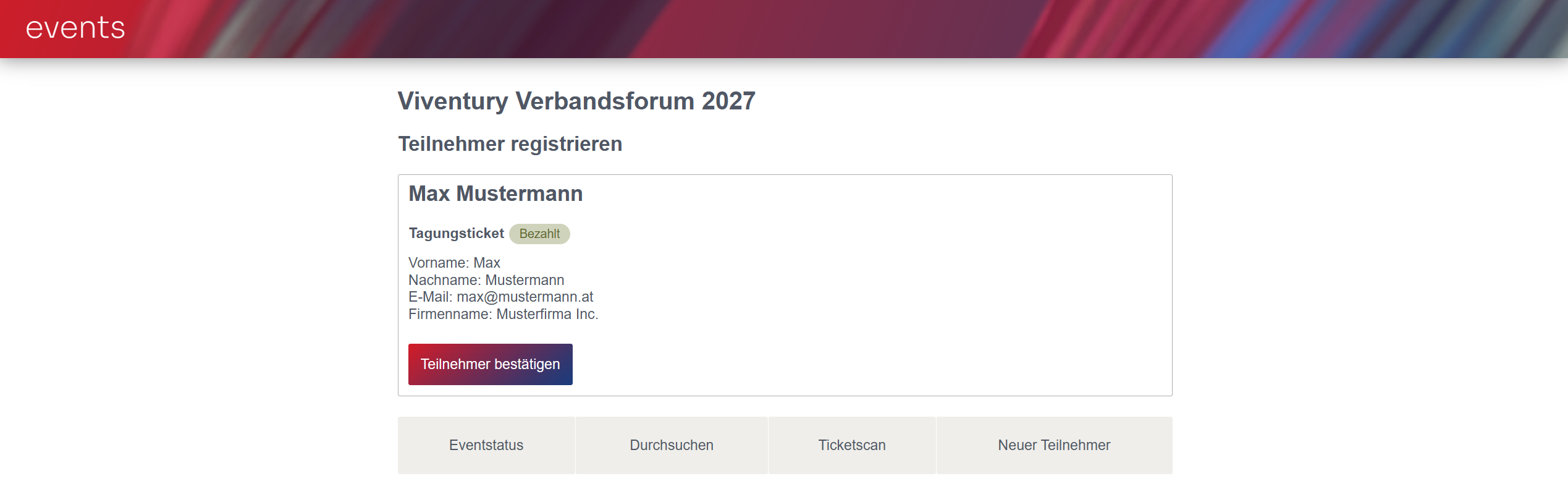
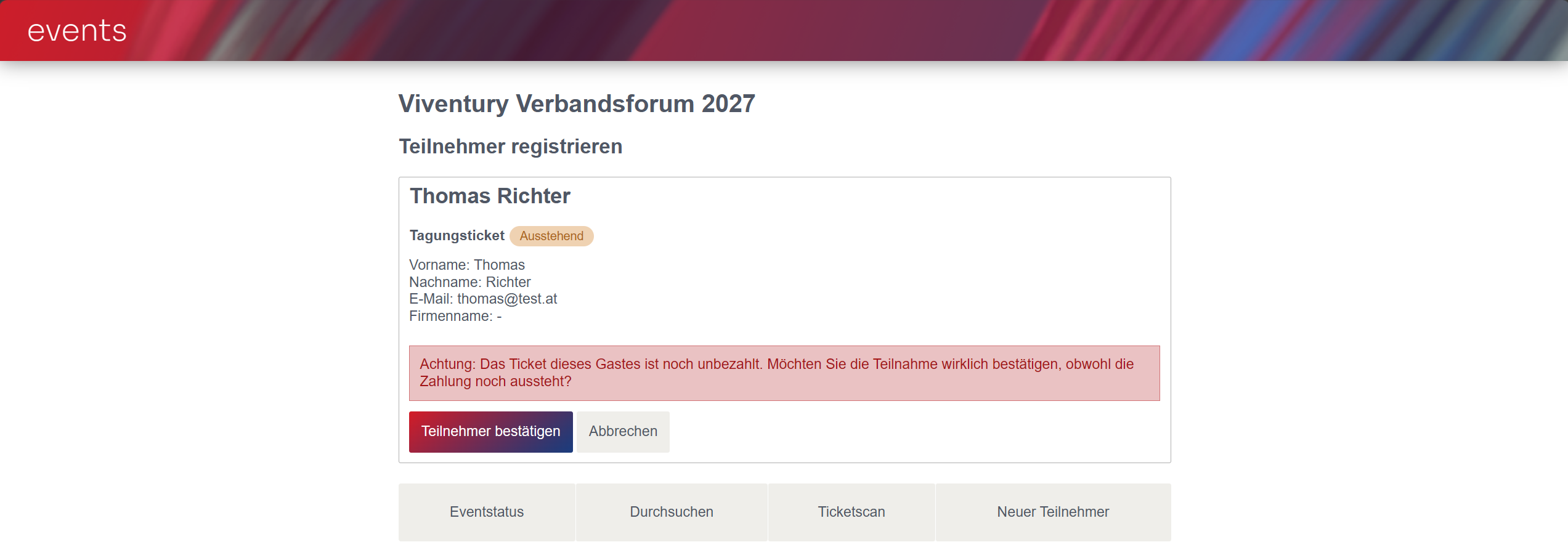
Beim Scannen des Eventtickets sind bei Aktivierung der Kostenpflichtigen Anmeldung neben den Daten des Gastes auch der Bezahlstatus ersichtlich. Hier sehen Sie auf einem Blick, ob der Gast bereits bezahlt hat, oder ob die Zahlung noch ausständig ist.
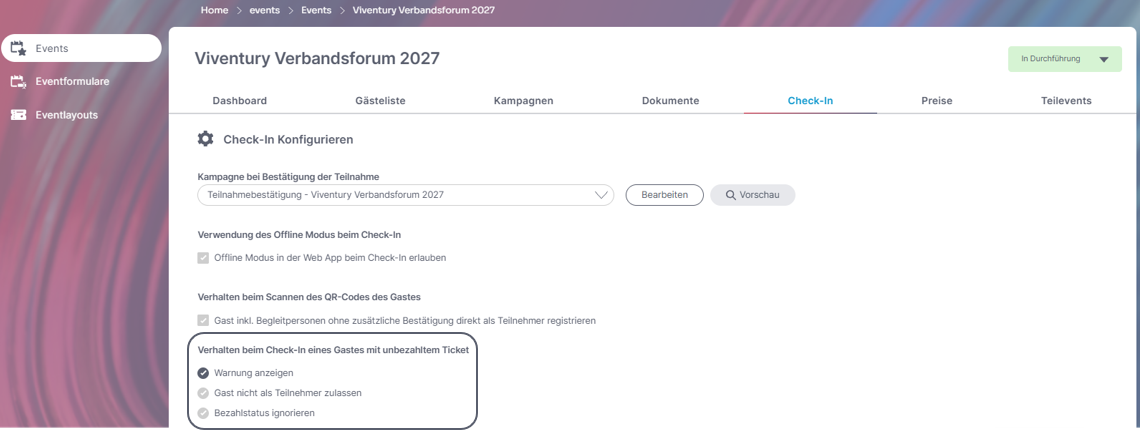
Im Reiter „Check-In“ des Events kann außerdem ausgewählt werden, wie sich der Check-In verhalten soll, wenn ein Gast das Ticket noch nicht bezahlt hat. Dabei stehen die Auswahlmöglichkeiten „Warnung anzeigen“, „Gast nicht als Teilnehmer zulassen“ oder „Bezahlstatus ignorieren“ zur Verfügung.
Bezahlt:
Bezahlstatus Ausstehend - Warnung anzeigen:
Häufig gestellte Fragen
Welche Voraussetzungen müssen erfüllt sein, um kostenpflichtige Events anzubieten?
Für den Ticketverkauf benötigen Sie ein Mollie-Konto, ein verifiziertes Websiteprofil sowie die entsprechende Bezahldienst Integration in der eworx Marketing Suite. Zusätzlich muss die Funktion für Ihren Benutzer freigeschaltet sein. Wenden Sie sich dazu gerne an unsere Service-Crew.
Welche Zahlungsmethoden stehen meinen Gästen zur Verfügung?
Die Zahlungsabwicklung erfolgt über Mollie. Dabei stehen verschiedene Zahlungsmethoden wie Kreditkarte, PayPal, Apple Pay oder SEPA-Lastschrift zur Verfügung. Welche Zahlungsmethoden Ihre Gäste nutzen können, legen Sie direkt in Ihrem Mollie-Websiteprofil fest.
Wie aktiviere ich den Ticketverkauf für mein Event?
Aktivieren Sie bei der Erstellung Ihres Events die Option „Kostenpflichtige Anmeldung“. Anschließend können Sie im Reiter „Preise“ eine Preiskategorie mit Bezeichnung, Beschreibung, Ticketpreis und Währung hinterlegen. Diese Informationen werden automatisch in das verknüpfte Eventformular übernommen.
Kann ich unterschiedliche Ticketpreise oder Ticketkategorien anbieten?
Aktuell kann pro Event eine Preiskategorie mit einem festgelegten Ticketpreis hinterlegt werden.
Wie funktioniert der Ticketkauf für meine Gäste?
Nach dem Ausfüllen und Absenden des Eventformulars werden Ihre Gäste automatisch zur Bezahlseite von Mollie weitergeleitet. Dort können sie ihre bevorzugte, von Ihnen freigegebene Zahlungsmethode auswählen und den Ticketkauf abschließen.
Wann gilt eine Eventanmeldung als erfolgreich abgeschlossen?
Sobald ein Gast seine Zahlung erfolgreich abgeschlossen hat, erhält die eworx Marketing Suite automatisch eine Rückmeldung von Mollie. Der Gast wird anschließend auf die Erfolgsseite weitergeleitet und die hinterlegten Eventformular-Aktionen werden ausgeführt.
Was passiert, wenn ein Gast die Zahlung abbricht oder diese fehlschlägt?
Wird eine Zahlung abgebrochen, abgelehnt oder nicht rechtzeitig abgeschlossen, wird der Gast auf die hinterlegte Fehlerseite weitergeleitet. In der Gästeliste wird die Anmeldung automatisch als „Abgebrochen“ geführt. Eventformular-Aktionen werden in diesem Fall nicht ausgeführt.
Erhalten meine Gäste nach erfolgreicher Zahlung automatisch eine Bestätigung oder ein Eventticket?
Ja, über die Eventformular-Aktionen können Sie festlegen, dass Ihre Gäste nach erfolgreicher Zahlung automatisch eine Anmeldebestätigung, weiterführende Eventinformationen oder direkt ihr Eventticket erhalten.
Wo kann ich den Zahlungsstatus meiner Gäste einsehen?
Den Zahlungsstatus finden Sie direkt in der Gästeliste Ihres Events. Zusätzlich können Sie über die Empfängerfelder die Zahlungsart, das Bezahldatum, den bezahlten Preis sowie die Mollie Zahlungs-ID einblenden. Eine Übersicht über bezahlte und offene Zahlungen finden Sie auch im Eventdashboard unter „Preisgestaltung“.
Kann ich den Ticketverkauf vorab testen?
Ja, dafür steht Ihnen bei der kostenpflichtigen Eventanmeldung ein Testmodus zur Verfügung. Damit können Sie den gesamten Anmelde- und Bezahlvorgang ohne echte Zahlungen überprüfen. Beachten Sie, dass beim Aktivieren oder Deaktivieren des Testmodus die Gästeliste geleert wird.
Updated about 19 hours ago