
[DE] Anpassungen im Reiter "Aktion"
Welche Aktion kann durch das Absenden des Formulars ausgelöst werden?
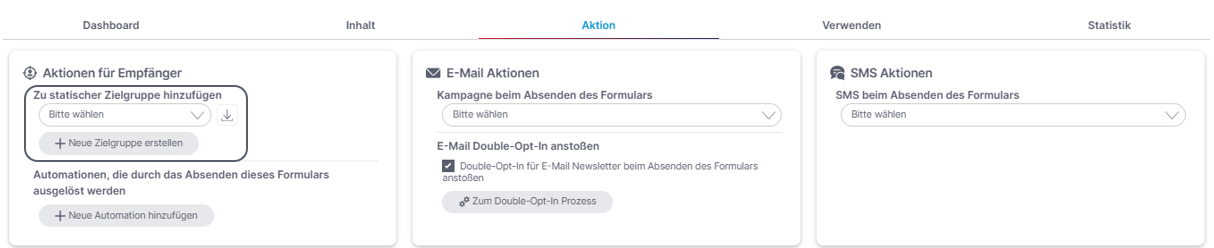
Im eworx Marketing Suite Formular Editor finden Sie im Reiter „Aktion“ folgende Optionen vor, die aufgrund des Absenden eines Formulars ausgelöst werden können:
Aktionen für Empfänger:
- Empfänger zur statischen Zielgruppe hinzufügen
- Das Anstoßen einer Automation, welche Sie schon vorab im eworx Marketing Suite Workflow Editor angelegt haben oder direkt über eine Funktion im Formular Editor erstellen können.
E-Mail Aktionen:
-
Der automatische Versand einer E-Mail Kampagne.
-
Das Anstoßen des aktuell aktiven Double-Opt-In Prozesses.
SMS Aktionen:
- Der automatische Versand einer SMS Kampagne.
WhatsApp Aktionen:
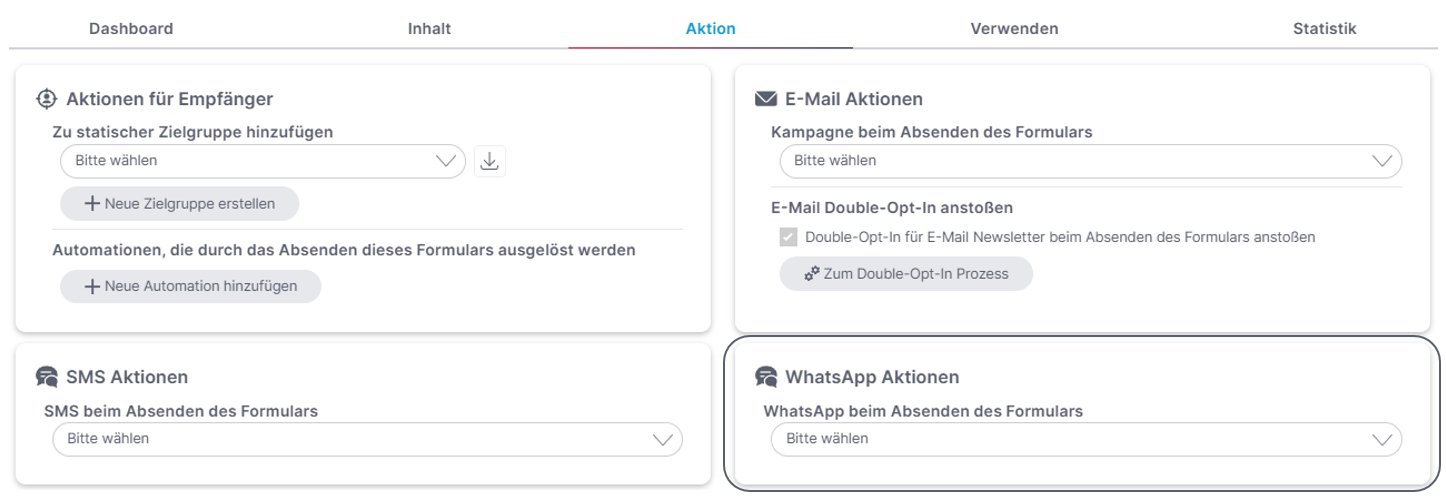
- Der automatische Versand einer WhatsApp Nachricht.
- Das Anstoßen des WhatsApp Double-Opt-In Prozesses.
Wie kann ich durch das Absenden eines Formulares den Double-Opt-In Prozess anstoßen?
Für einen rechtskonformen Versand Ihrer Kampagnen benötigen Sie die Einwilligung Ihrer Empfänger, die auch im Newsletter System dokumentiert werden sollte. Diese Einwilligung holen Sie sich am besten via Double-Opt-In Verfahren ein.
Die eworx Marketing Suite stellt Ihnen dazu einen Standard Double-Opt-In Prozess bzw. der WhatsApp Doubel-Opt-In Prozess zur Verfügung, den Sie selbstverständlich auch auf Ihre individuellen Anforderungen anpassen können. Der E-Mail Prozess kann dann an unterschiedlichen Stellen angestoßen werden – unter anderem auch via eworx Marketing Suite Formular.
Im Reiter „Aktion“ haben Sie die Möglichkeit den aktuell aktiven E-Mail sowie WhatsApp Double-Opt-In Prozess anzustoßen und sich so die Einwilligung von Ihren Empfängern einzuholen. Diese Aktion eignet sich zum Beispiel bei den entsprechenden Newsletter Anmeldungsformularen für Ihre Website sehr gut.
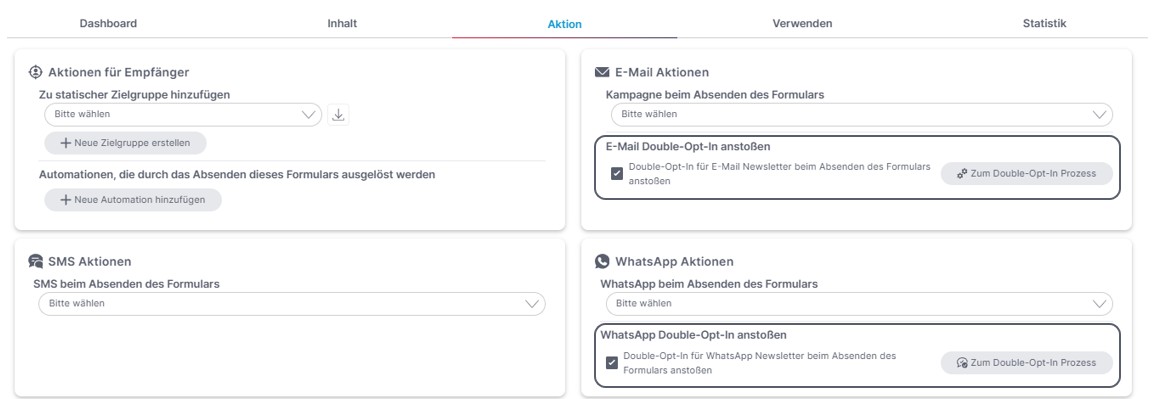
Voraussetzungen für WhatsApp:
- Im „WhatsApp Double-Opt-In Prozess“ ist bei der „Double-Opt-In Nachricht“ als „Opt-In Methode“ ‚Vorlage‘ ausgewählt .
- Es ist eine genehmigte WhatsApp Vorlage hinterlegt .
- Der „WhatsApp Double-Opt-In Prozess“ wurde mit dieser Konfiguration aktiviert
Sobald ein Formular den „WhatsApp Double-Opt-In Prozess“ anstößt, kann dieser nicht wieder zurück auf "Text" Opt-In Methode gestellt werden.
Wie kann ich durch das Absenden eines Formulares eine Kampagne versenden?
E-Mail und SMS Kampagne:
Durch das Absenden eines Formulars können Sie den automatischen Versand einer Kampagne anstoßen, dazu wählen Sie aus dem Drop-Down Menü eine bereits vorbereitete ereignisabhängige Kampagne aus. Vergewissern Sie sich bei E-Mail Kampagnen, dass diese Kampagne auch den Status „Versandbereit“ enthält.
Möchten Sie z.B. einem Empfänger nach Ausfüllen des Formulars umgehend einen Gutschein zukommen zu lassen, so wählen Sie im Drop-Down-Menü eine zuvor erstellte ereignisabhängige Kampagne aus.
WhatsApp Kampagne:
Ebenfalls ist es möglich, durch das Absenden eines Formulars einen automatischen Versand einer WhatsApp Nachricht anzustoßen. Dazu wählen Sie aus dem Drop-Down Menü eine bereits vorbereitete WhatsApp Marketing- oder Verwaltungs-Vorlage aus.
Möchten Sie z.B. einem Empfänger nach Ausfüllen des Formulars umgehend einen Gutschein zukommen zu lassen, so wählen Sie im Drop-Down-Menü eine zuvor erstellte WhatsApp Marketingvorlage aus.
Wie kann ich durch das Absenden eines Formulares eine Automation auslösen?
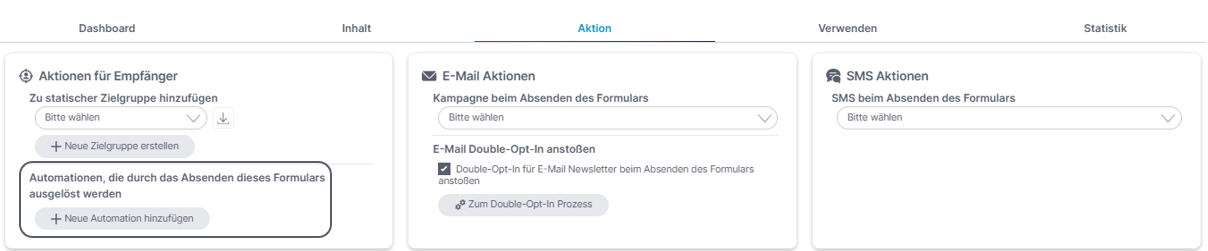
Die zweite Möglichkeit, welche durch das Absenden eines Formulars ausgelöst werden kann, ist das Anstoß einer Automation. Eine Automation können Sie bereits vorab im eworx Marketing Suite Workflow Editor erstellen und aus der angezeigten Liste auswählen oder Sie erstellen direkt über den Button „Neue Automation hinzufügen“ im Formular Editor einen neuen Workflow.
Mit wenigen Schritten und mithilfe von Aktionen und Filtern können Automationen schnell und einfach erstellt und somit weitere Prozesse mit der eworx Marketing Suite voll automatisiert werden. Alle Infos und eine detaillierte Anleitung des Workflow Editors finden Sie in diesem Whitepaper.
Jede Automatisierung, die durch das Absenden dieses Formulars ausgelöst wird, wird übersichtlich über dem Button angezeigt. Wenn der Workflow noch nicht online gestellt wurde, können Sie diesen direkt hier noch einmal mit einem Klick darauf aufrufen und nochmal bearbeiten.
Warum erstelle ich eine Erfolgs- oder Fehlerseite?
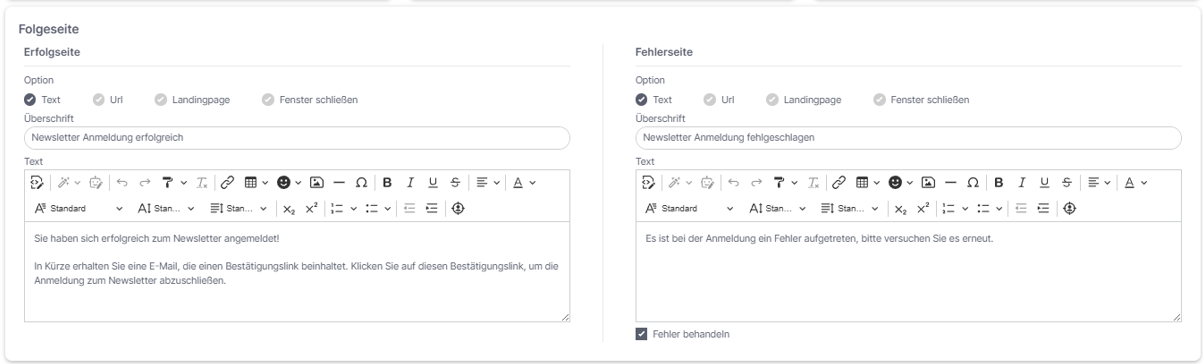
Meldet sich ein Empfänger bei Ihrem Formular (Gewinnspiel, Anmeldung,…) an, ist es auch sinnvoll, dass er weiß ob seine Anmeldung erfolgreich war oder nicht geklappt hat. Mögliche Fehler können zum Beispiel sein, dass markierte Pflichtfelder nicht ausgefüllt wurden.
Dazu finden sie im Reiter „Aktion“ die Folgeseiten (Erfolgs– und Fehlerseite). Dabei stehen Ihnen vier Möglichkeiten zur Verfügung:
- Text: Sie definieren selbst einen Text, der angezeigt werden soll.
- URL: Die Weiterleitung erfolgt zu einer Internetseite (z.B. einer Bestätigungsseite auf Ihrer Website)
- Landing Page: Hier wird zu einer eworx Marketing Suite Landing Page weitergeleitet. Diese Auswahlmöglichkeit steht nur dann zur Verfügung, wenn eine Landing Page in der gleichen Sprache wie das Formular existiert.
- Fenster schließen: Hier wird das Fenster nach absenden des Formulars geschlossen.
Wie kann ich bei einer Formular-Aktion eines Empfängers (Anmeldung, Registrierung, …) benachrichtigt werden?
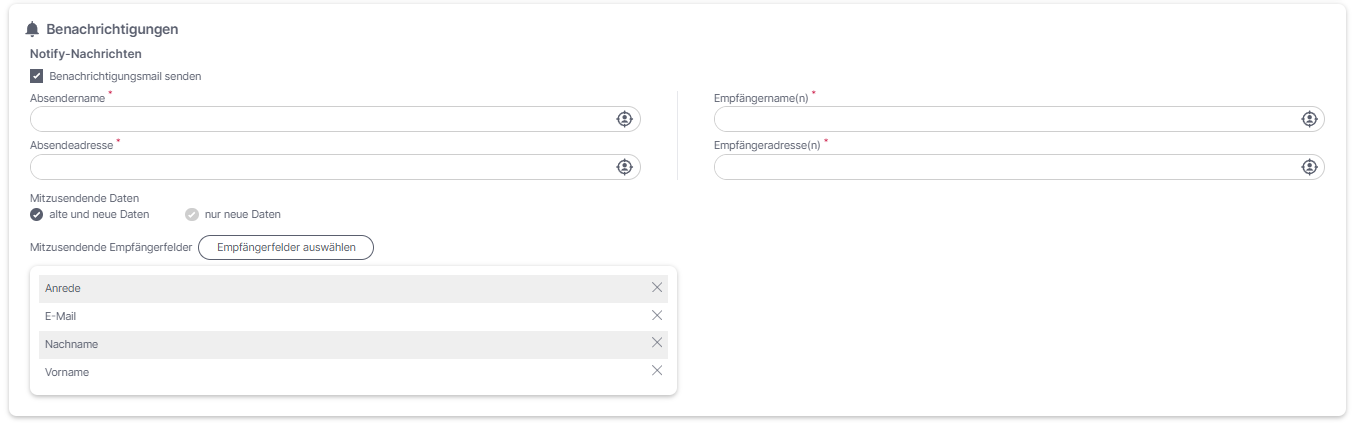
Wenn Sie beim Absenden eines Formulars durch den Empfänger benachrichtigt werden wollen, können Sie im Reiter „Aktion“ des Formulars bei Notify-Nachrichten ein Häkchen bei „Benachrichtigungsmail senden“ setzen und Ihre E-Mail Adresse eingeben. Es werden Ihnen dann bei einem erfolgreich ausgefüllten Formular die gewünschten Daten des Empfängers in Form eines Bestätigungsmails zugesandt.
Kann ich Empfänger des abgesendeten Formulars in einer Zielgruppe sammeln?
Sie können die Empfänger eines abgesendeten Formulars einer statischen Zielgruppe zuordnen. Dazu haben Sie nun folgende zwei Möglichkeiten:
-
Empfänger in eine bereits bestehende Zielgruppe hinzufügen.
Hier können Sie wählen, ob neue und/oder bestehende Empfänger abgespeichert werden sollen. -
Erstellen Sie eine neue Zielgruppe
Wurde eine Zielgruppe gewählt, erscheint neben der Zielgruppe ein „Exportieren“-Button. Hier haben Sie die Möglichkeit, alle Empfänger, welche das Formular abgesendet haben, zu exportieren. Dabei werden alle Felder, welche beim Formular hinterlegt sind, mit exportiert.
Updated 5 months ago