
[DE] Kampagnen rund um Events
Im Zuge eines Events werden Kampagnen eingesetzt, die inhaltlich auf die jeweilige Phase des Eventprozesses abgestimmt sind. Je nach Zeitpunkt und Anmeldestatus der Empfänger können unterschiedliche Inhalte, Verlinkungen und Funktionen integriert werden – beispielsweise für Einladungen, Reminder oder Follow-ups. Auf diese Weise lässt sich die gesamte Eventkommunikation strukturiert planen und konsistent umsetzen.
Welche Eventlinks kann ich in die Kampagne einbauen?
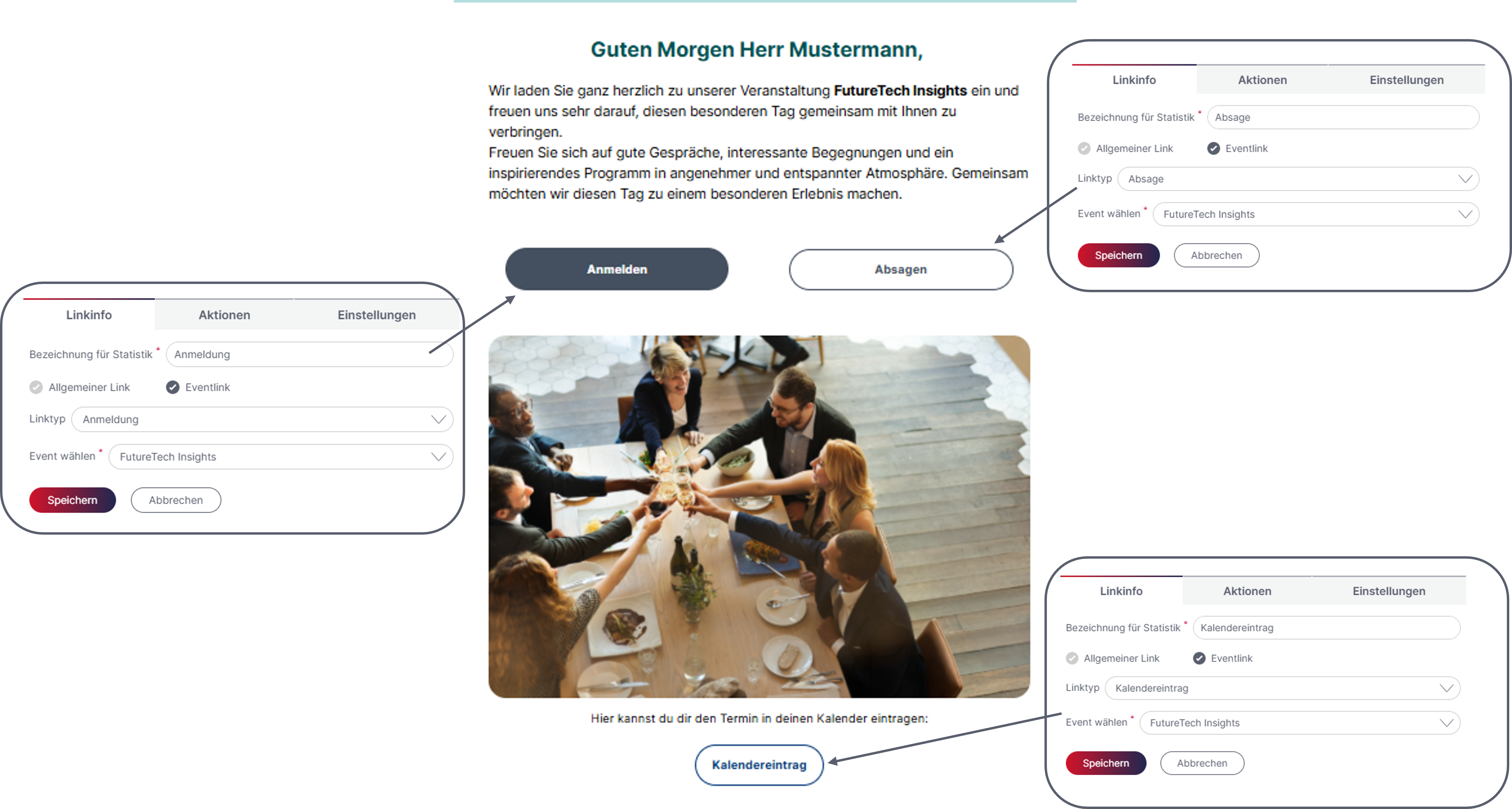
Bei der Gestaltung Ihrer E-Mail Kampagnen für das Event (z.B. Einladung oder Reminder) stehen Ihnen folgende Eventlinks und Linkfunktionen zur Verfügung:
- Anmeldebestätigung
Bei Klick auf den Link öffnet sich eine schriftliche Anmeldebestätigung als pdf. - Eventabsage
Verlinkung auf eine Absage-Seite, auf der Sie z.B. auch eine Begründung für die Absage abfragen können. - Eventanmeldung
Verlinkung auf das Anmeldeformular zum Event. - Kalendereintrag
Generiert aus den Veranstaltungsinfos einen Kalendereintrag, der heruntergeladen und in Outlook gespeichert werden kann. - Eventticket
Bei Klick auf den Link öffnet sich das personalisierte Ticket inklusive QR-Code als pdf. - Einfache Zu-/Absage (Zusätzliche Linkfunktion)
Verlinken Sie zum Beispiel auf eine Landingpage und definieren Sie in den „zusätzlichen Optionen“, ob der Link-Klick als „Eventteilnahme“ bei einem Event registriert werden soll.
Gibt es die Möglichkeit, die Anmeldebestätigung zu konfigurieren?
Die Anmeldebestätigung kann beim jeweiligen Event unter „Check-In und Eventticket“ > „Anmeldebestätigung“ konfiguriert werden. Weitere Informationen finden Sie im folgenden Whitepaper zusammengefasst.
Welche Informationen erhalten die Empfänger/Gäste?
- Wenn sich ein Empfänger bereits für die Veranstaltung angemeldet hat, abgesagt hat oder sich auf der Warteliste befindet, erhält er bei erneutem Klick auf einen der ersten drei Eventlinktypen eine aktuelle Statusinfo und die Möglichkeit, seine Anmeldedaten oder die Anzahl der Begleitpersonen zu ändern.
- Ist der Empfänger bereits angemeldet, erhält man außerdem die Möglichkeit, seine Teilnahme abzusagen.
- Wenn der Empfänger absagt, kann dieser sich über einen Link zum Anmeldeformular erneut anmelden.

Wie kann ich Kampagnen vorausplanen?
Im Reiter „Kampagnen“ der Events wird zwischen den manuellen, sowie den ereignisabhängigen E-Mail Kampagnen unterschieden.
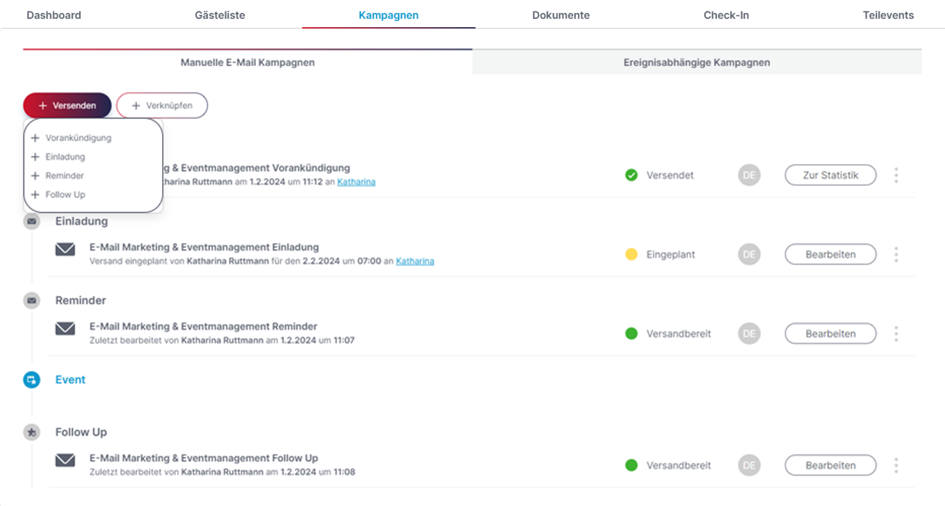
Im Reiter der manuellen E-Mail Kampagnen finden Sie eine Timeline Ansicht welche einen tollen Überblick bietet. Damit können alle Kommunikationsmaßnahmen zum Event nachvollzogen werden. Und auch auf den zweiten Blick lassen sich viele praktische Funktionen entdecken.
Einer der größten Vorteile von events ist die Möglichkeit, Kampagnen vorauszuplanen. Hierfür gibt es zwei Buttons: „Versenden“ und „Verknüpfen“. Egal für welche der beiden Varianten Sie sich entscheiden, Sie können immer zwischen „Vorankündigung“, „Einladung“, „Reminder“ und „Follow Up“ auswählen.
Mit dem Button „Verknüpfen“ können Sie versandbereite oder bereits versendete Kampagnen hinterlegen.
Über „Versenden“ können Sie die gewählte Kampagne sofort versenden oder den Versand für später einplanen. Der Vorteil dieser Variante ist, dass nicht nur Zielgruppen als Empfänger eingesetzt werden können, sondern auch Gruppen, die automatisch zum geplanten Versanddatum aufgrund des aktuellen Anmeldestatus erstellt werden.
Anbei finden Sie eine Übersicht, welche Gruppen bei welcher Kampagne ausgewählt werden können:
Einladung
• Eventgruppe „Eingeladene Empfänger ohne Reaktion“
Reminder
• Eventgruppe „Eingeladene Empfänger ohne Reaktion“
• Eventgruppe „Anmeldungen“
Follow Up
• Eventgruppe „Anmeldungen“
• Eventgruppe „Eingeladene Empfänger“
• Eventgruppe „Teilnehmer“ – (tatsächlich anwesend)
Im Reiter „Ereignisabhängige E-Mail Kampagnen“ finden Sie jene Kampagnen, die beim „Eventformular“ als „Kampagne beim Absenden des Formulars“ hinterlegt wurde, die Kampagnen, die bei der Warteliste hinterlegt wurden, sowie die Kampagne, die bei der Teilnahme festgelegt wurde.
Kann ich die personalisierten Daten der Begleitperson in der Kampagne hinterlegen?
Den Platzhalter für das Begleitpersonenfeld können Sie in Ihrer E-Mail Kampagne einfügen, indem Sie sich in ein Textfeld hineinklicken. Danach erscheint oben eine Werkzeugleiste, in der sich ein Männchen-Symbol befindet. Im Personalisierungs-Popup steht der Reiter „Event-Daten“ zur Verfügung, welcher es Ihnen ermöglicht, Event-Infos sowie Bausteine für Begleitpersonenfelder einzufügen und einen neuen Baustein für Begleitpersonenfelder zu konfigurieren.
Nachdem das gewünschte Personalisierungs-Element im Kampagneneditor als Platzhalter eingefügt wurde, können Sie die Personalisierung testen, indem Sie in den Vorschaumodus wechseln.

Updated 2 months ago