
[DE] Formulare erstellen und richtig einsetzen
Das Allround Talent im Newsletter Marketing
Für Formulare im E-Mail Marketing gibt es ein breites Einsatzgebiet, sei es für eine Newsletteranmeldung, Teilnahme an einem Gewinnspiel, Veranstaltung, Registrierung für Infoserie, Meinungsumfragen, etc. In diesem Whitepaper erfahren Sie, wie Sie Formulare im Newsletter Marketing richtig erstellen und einsetzen.
Mit den zahlreichen Funktionen des Formular Editors können Sie Formulare nicht nur individuell und umfangreich gestalten, sondern Sie haben auch die Möglichkeit, einen Workflow Prozess in das Formular einzubauen um dadurch alle weiteren E-Mail Aktivitäten zu automatisieren.
Wozu benötige ich Formulare im E-Mail Marketing?
Formulare sind das Allround-Talent im E-Mail Marketing und werden oft unterschätzt. Durch das erfolgreiche Zusammenspiel von Formularen mit Ihrem Newsletter System, schaffen Sie den perfekten Mehrwert für Sie und Ihre Empfänger. Der Formular Editor in der eworx Marketing Suite steigert nicht nur die Flexibilität in der Gestaltung, sondern weist auch ungeahnte Möglichkeiten für den Einsatz auf. Lassen Sie sich von unseren möglichen Einsatzgebieten inspirieren:
-
Die Newsletteranmeldung
Die Anmeldung zum Newsletter ist der Klassiker unter den E-Mail Marketing Formularen. Durch die Verbindung zwischen dem Formular auf Ihrer Website und Ihrem Newsletter System werden neue Empfänger direkt angelegt und können automatisiert mit Willkommens- oder Double-Opt-In Mailings beschickt werden. -
Die Kontaktanfrage Auch Anfrageformulare können mit der eworx Marketing Suite umgesetzt und auf Ihrer Website integriert werden. Durch das Zusammenspiel können Sie einerseits ganz einfach die Newsletteranmeldung in Ihren Anfrageformularen integrieren und andererseits durch den Workflow Editor direkt eine Bestätigungsmail senden, dass die Anfrage eingegangen ist.
-
Der Download
Sie bieten einen Download eines Whitepapers, E-Books oder Ähnlichem auf Ihrer Website an? Fragen Sie über ein Formular die relevanten Daten, wie zum Beispiel die E-Mail Adresse, ab und senden Sie eine automatisierte E-Mail Kampagne an den Interessenten mit den versprochenen Informationen bzw. Ressourcen. Ähnlich funktioniert es auch mit der Anmeldung zu einer Infoserie. -
Die Umfrage
Mit dem Formular Editor der eworx Marketing Suite lassen sich Umfragen ganz einfach umsetzen. Nutzen Sie Empfänger- und mögliche Formularfelder, um interessante Informationen Ihrer Empfänger abzufragen. Die eingegebenen Daten können individuell beim jeweiligen Empfänger abgespeichert und für weitere Maßnahmen mit unserem Newsletter System und darüber hinaus genutzt werden. -
Die Bestellung
Lassen Sie Ihre Empfänger eine Bestellung direkt über den Newsletter abwickeln und geben Sie Ihren Bestandskunden die Möglichkeit, mit Hilfe von Formularen weitere Artikel zu bestellen. Eine Integration zum jeweiligen Online Shop führt Ihr Newsletter Marketing auf ein ganz neues Level. -
Der Informationsbeschaffer
Lernen Sie mit Hilfe von Formularen Ihre Empfänger besser kennen. Im Rahmen einer Willkommenskampagne lässt sich einfach eine kleine Umfrage zu den jeweiligen Interessen oder anderen wichtigen Daten, wie zum Beispiel das Geburtsdatum, integrieren. Diese Informationen können optimal für weitere E-Mail Marketing Maßnahmen genutzt werden. -
Die Eventanmeldung
Anmeldungen zu Veranstaltungen können ganz einfach mit dem Formular Editor abgewickelt werden. Aus den Anmeldungen lassen sich automatisiert Zielgruppen und Anmeldelisten für die spätere Weiterverwendung erzeugen. Weitere Informationen zu den Eventformularen finden Sie in einem seperaten Whitepaper. Doch das ist nicht alles: Mit dem Produkt events lassen sich komplette Veranstaltungen in der eworx Marketing Suite abbilden.
Wie erstelle ich in der eworx Marketing Suite ein Formular?
Steigen Sie in das Modul Formulare in der eworx Marketing Suite ein, so sehen Sie eine Liste Ihrer Formulare, sortiert nach Status.
Mit Klick auf den Button „Neues Formular erstellen“ können Sie in wenigen Schritten ein neues Formular erstellen. Im ersten Schritt muss der interne Name festgelegt werden. Im Feld „Beschreibung“ haben Sie die Möglichkeit, interne Notizen zu hinterlegen. Ebenfalls haben Sie die Möglichkeit, das Formular ab einem bestimmten Zeitpunkt zu sperren. Ab diesem Deaktivierungs-Zeitpunkt erscheint beim Aufrufen des Formulars jener Text, den Sie im vorgesehenen Textfeld bestimmen. Ein weiteres Pflichtfeld ist die Sprache sowie die Auswahl der Formularvorlage.
Bei Erstellung eines neuen Formulars muss eine Formularvorlage ausgewählt werden. Dazu können Sie in einem Drop-Down-Menü die gewünschte Formularvorlage wählen. Weitere Informationen zu den Formularvorlagen finden Sie im folgendem Whitepaper.
Ebenfalls ist es möglich, Formulare so einzustellen, dass sie nur von Empfängern einer bestimmten Zielgruppe genutzt werden können. Dadurch ist sichergestellt, dass sich nur berechtigte Empfänger über das Formular anmelden können.
Gehört ein Empfänger nicht zur festgelegten Zielgruppe, wird die im Formular hinterlegte Meldung angezeigt.
- Formular in einer E-Mail Kampagne verlinkt: Die Meldung erscheint direkt beim Klick auf den Formularlink.
- Formular auf einer Website eingebunden: Die Berechtigung wird erst nach dem Absenden des Formulars geprüft. Ist der Empfänger nicht berechtigt, wird anschließend die hinterlegte Meldung angezeigt.
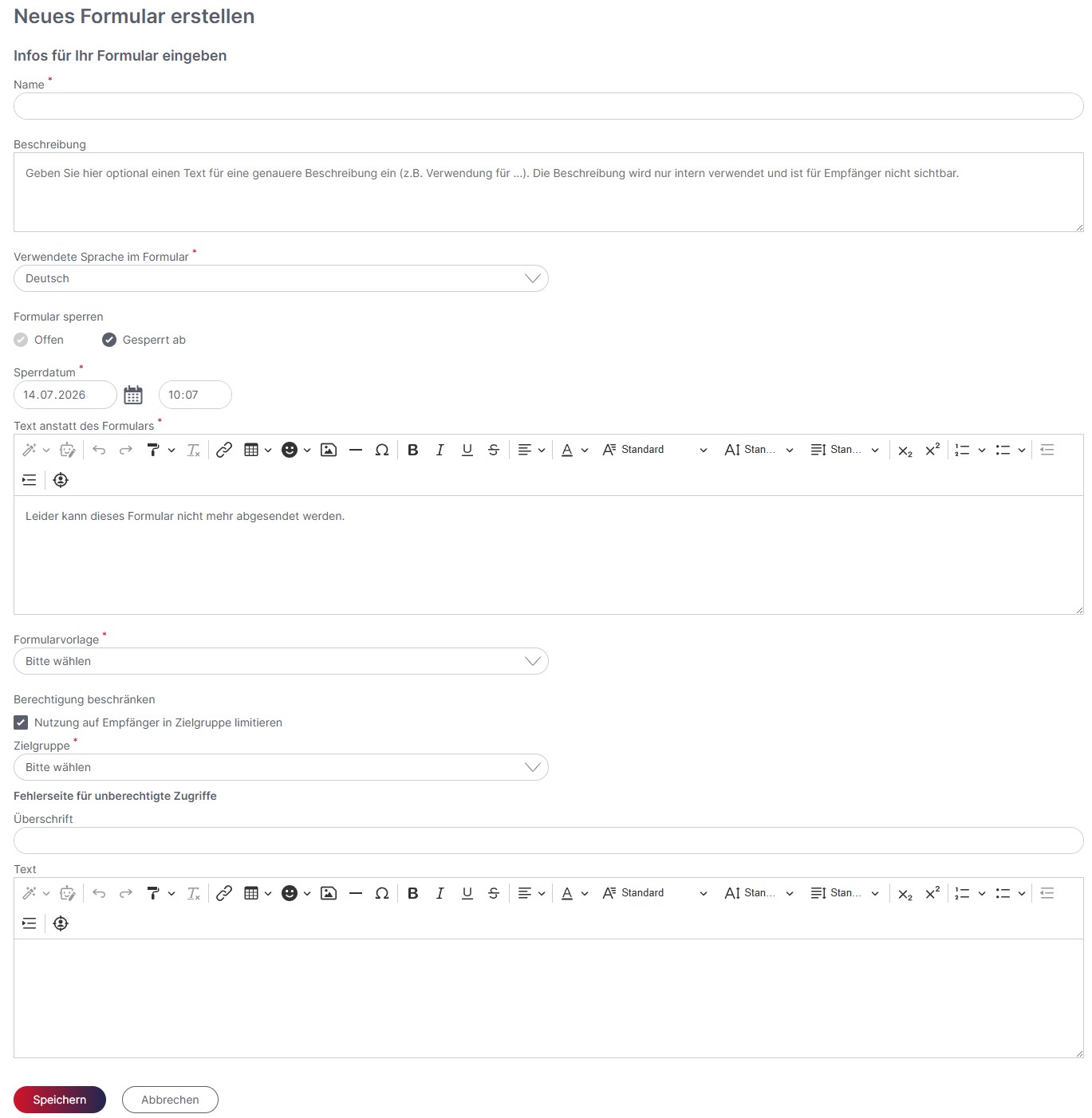
Erst nach dem Speichern erscheinen zusätzliche Reiter und Auswahlmöglichkeiten, mit denen Sie das Formular weiter bearbeiten können.
Welche Anpassungen sind im Reiter „Inhalt“ möglich?
Im Formular-Editor können Formulare individuell gestaltet und aufgebaut werden. Über die Bereiche Layout, Empfängerfelder, Formularfelder und Extras lassen sich Design, Inhalte und Funktionen flexibel anpassen. Empfängerfelder werden dauerhaft in der Empfängerdatenbank gespeichert, während Formularfelder nur für das jeweilige Formular verwendet werden. Zusätzlich können Formularvorlagen genutzt, Kontingente definiert sowie Feldabhängigkeiten eingerichtet werden, um auch komplexe Formulare einfach abzubilden.
Mehr erfahren Sie in folgendem Whitepaper.
Welche Anpassungen sind im Reiter „Aktion“ möglich?
Im Reiter „Aktion“ können verschiedene Folgeaktionen definiert werden, die nach dem Absenden eines Formulars automatisch ausgeführt werden. Dazu zählen beispielsweise das Hinzufügen von Empfängern zu Zielgruppen, das Auslösen von Automationen, der Versand von E-Mail-, SMS- oder WhatsApp-Nachrichten sowie das Starten eines Double-Opt-In-Prozesses. Zusätzlich können Erfolgs- und Fehlerseiten definiert und Benachrichtigungen bei Formularanmeldungen eingerichtet werden.
Mehr erfahren Sie in folgendem Whitepaper.
Welche Anpassungen sind im Reiter „Verwenden“ möglich?
Im Reiter „Verwenden“ legen Sie fest, ob ein Formular in E-Mail-Kampagnen verlinkt oder auf einer Website eingebunden wird. Dabei stehen verschiedene Optionen wie Datenabgleich, Spamschutz, Abmeldeformulare oder ein zweistufiger Datenänderungsprozess zur Verfügung. Formulare können zudem per URL, HTML-Code, Popup oder QR-Code eingebunden werden. Zusätzlich unterstützt die eworx Marketing Suite bei der Einhaltung der DSGVO-Informationspflichten.
Mehr erfahren Sie in folgendem Whitepaper.
Wie kann ich ein Formular testen?
Gehen Sie zum Testen eines Formulars auf den Reiter „Verwenden“, kopieren Sie die Url zum Formular und fügen diese in einem neuen Browser Tab ein.
Hinweis: Bei einer Testkampagne können Sie das Formular nicht testen, da hier ansonsten der Vorschau-Empfänger überschrieben wird.

Wie kann ich ein Standard Datenänderungs-Formular auswählen?
Das Datenänderungsformular für neue E-Mail Kampagnen können Sie in den System Einstellungen (zu finden rechts oben im Userbereich unter „Administration“) ändern. Das dort hinterlegte Formular wird anschließend bei den E-Mail Kampagnen standardmäßig als „Daten ändern“ Formular genutzt.
Dieses Formular ist im Regelfall im Footer Ihrer Kampagne verlinkt (Schaltfläche „Daten ändern“), um Ihren Empfängern die Möglichkeit zu geben, ihre Daten selbst zu aktualisieren.

Bei bestehende E-Mail Kampagnen kann das „Formular für die Datenänderung“ in den „Einstellungen“ in den „Erweiterten Optionen“ ausgetauscht werden.
Gibt es die Möglichkeit Formulare auszuwerten?
Bei Formularen gibt es ähnlich wie bei den Kampagnen eine Statistik. Hierfür finden Sie im jeweiligen Formular einen eigenen Reiter.
Welche Informationen erhalte ich in der Statistik?
Mithilfe der Formularstatistik können Sie auf einen Blick erkennen, welche Empfänger das Formular abgesendet haben. Ebenfalls steht Ihnen eine Empfängerliste zur Verfügung, womit Sie die Empfänger exportieren oder in eine statische Zielgruppe einfügen können. Dabei werden beim Export alle im Formular hinterlegten Felder automatisch vorausgewählt – sowohl Empfängerfelder als auch Formularfelder. Bei Bedarf können darüber hinaus weitere Empfängerfelder für den Export ergänzt werden, auch wenn diese nicht direkt im Formular verwendet wurden.

In der Formularstatistik wird unterschieden, ob das Formular in einer Kampagne verlinkt oder auf der Website eingebunden wurde.
Wurde das Formular in einer E-Mail Kampagne verlinkt, können Sie der Statistik die Aufrufe des Formulars, Formularabsendungen und Abbrüche entnehmen. Mit Klick auf die einzelnen Zahlen erhalten Sie eine Empfängerliste. Dabei haben Sie die Möglichkeit, die Empfänger zu exportieren oder in eine statische Zielgruppe einzufügen.
Wenn das Formular auf der Website eingebunden ist, wird zwischen bestehenden und neuen Empfängern unterschieden. Dabei können Sie ebenfalls die Liste der Empfänger aufrufen.

Die Formularstatistik bietet Ihnen ebenfalls die Möglichkeit, individuelle Diagramme zu erstellen. Bei Erstellung eines neuen Diagramms müssen Sie lediglich das gewünschte Feld und den Diagrammtyp (Balken-, Säulen-, Torten-, Ringdiagramm) auswählen. Ebenfalls kann das Diagramm auf eine Zielgruppe eingeschränkt werden.

Updated 3 months ago