
[DE] events – Effiziente Abwicklung von Veranstaltungen
Erfolgreiche Kommunikation – vor & nach dem Event
Mit der vollintegrierten Eventmanagement Funktion unserer eworx Marketing Suite lassen sich sämtliche Kommunikationsmaßnahmen vor und nach Ihrem Event vorausplanen. Ebenfalls wird es Ihnen damit ermöglicht, den Anmelde- und Gästelistenprozess weitgehend zu automatisieren.
Erfahren Sie in diesem Whitepaper Schritt für Schritt, wie Sie in der eworx Marketing Suite das Produkt events einsetzen.
Was muss ich bei der Erstellung von Events beachten?
Wenn die Events für Sie freigeschaltet sind, können Sie im Hauptmenü der eworx Marketing Suite unter „events“ zu Ihrer Event Übersicht wechseln. Klicken Sie auf den Button „Neu“. Anschließend könnten Sie ein „Neues Event erstellen“, ein „Event mit Assistent erstellen“ oder ein „Event aus bestehendem Event erstellen“.
Wie Sie Events mit dem Eventassistenten, der Sie Schritt für Schritt durch den Prozess führt, erstellen können, finden Sie hier zusammengefasst in einem Whitepaper.
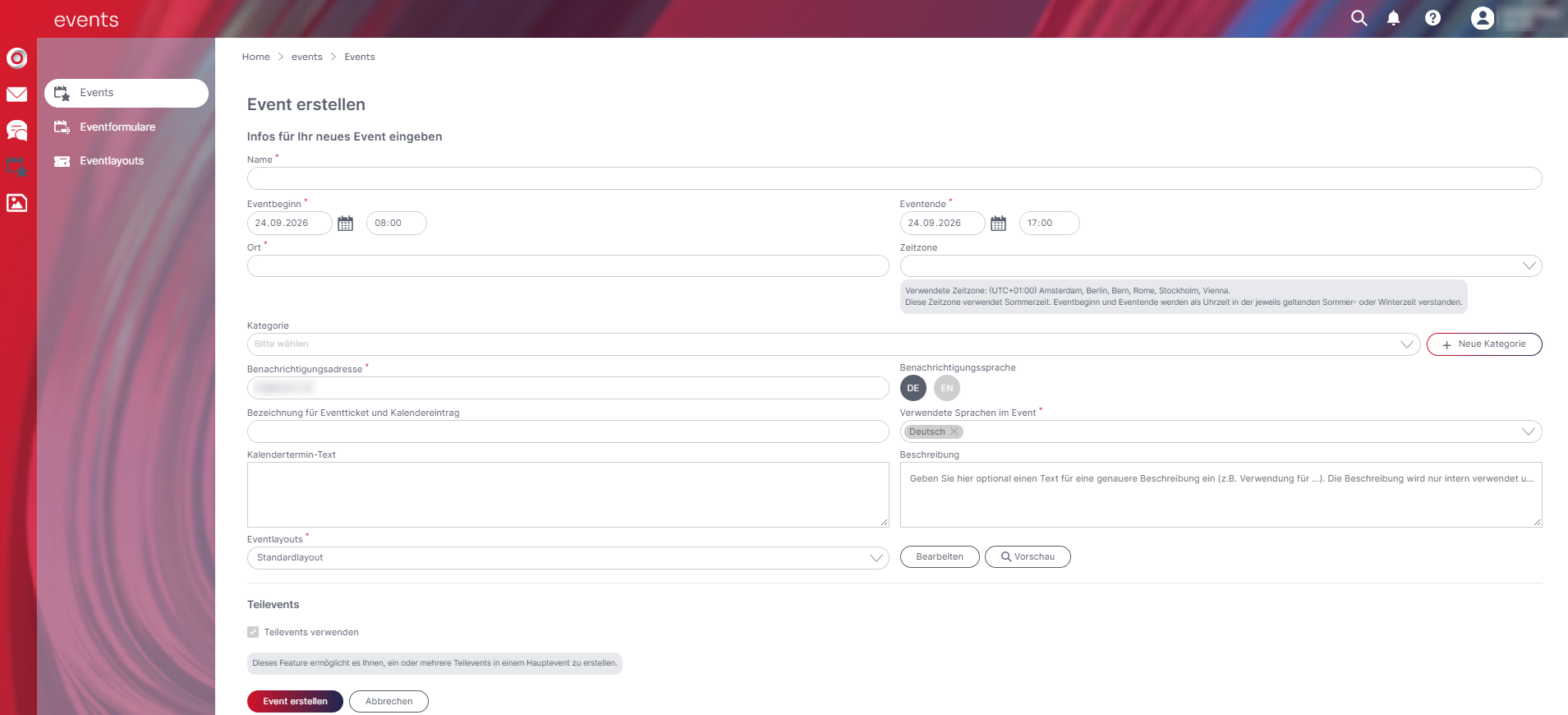
Wenn Sie ein neues Event erstellen, müssen Sie zuerst die Infos für Ihr Event eingeben. Im Feld „Benachrichtigungsadresse“ können Sie eine E-Mail-Adresse definieren, die informiert wird, sollten beim Versand der eingeplanten Kampagnen Fehler auftreten (z.B. Überschreitung des Versandlimits, leere Eventgruppe).
Das Feld „Beschreibung“ steht Ihnen für interne Notizen zur Verfügung.
Ebenfalls muss ein „Kalendertermin-Text“ festgelegt werden. Die angegebenen Informationen werden automatisch für den Linktyp „Kalendereintrag“ hinterlegt. Diesen können Sie bei Ihrer E-Mail Kampagne im Fenster „Link hinzufügen“ einbauen (siehe unten).
Wählen Sie auch die „verwendete Sprache im Event“ aus. Es ist auch eine Mehrfachauswahl möglich, damit Sie einem Event verschiedene Kampagnen mit unterschiedlicher Sprache zuordnen können. Im Fall von mehrsprachigen Veranstaltungen empfiehlt sich, ein internationales Anmeldeformular in Englisch zu erstellen. Diese Einstellung können Sie auch später noch bearbeiten, wenn Sie bei den Eventinformationen auf den „Bearbeiten“-Button klicken.
Ebenfalls können Sie bei Erstellung eines Events das gewünschte Eventlayout auswählen. Das Eventlayout kann nach Erstellung des Events in den Einstellungen geändert werden und hat Einfluss auf die Darstellung der Eventtickets, Anmeldebestätigungen und Namenskärtchen.
Wenn das Add-On Teilevents bei Ihnen freigeschaltet ist, können Sie in den Einstellungen festlegen, ob Sie bei diesem Event Teilevents verwenden möchten. Wurde das Event bereits erstellt, können Sie diese Auswahl später auch noch in den Einstellungen treffen.
Sobald das Event erstellt wurde, haben Sie im Event-Dashboard eine Übersicht über Ihr Event. Dabei werden ganz oben die Infos Ihres Events angezeigt. Ebenfalls befindet sich in der Übersicht jeweils eine Kachel für das „Eventformular“, die „Kampagnen“, die beim Event eingeplant wurden, ein übersichtliches Kreis-Diagramm der „Gästeliste“, den Kalendereintrag, wobei der Kalendertermin-Text ersichtlich ist und eine Microsoft-Teams Besprechung generiert werden kann, sowie den „Check-In“ mit QR-Code.
Auf die einzelnen Punkte werden wir später noch im Detail eingehen.
Event Kalender
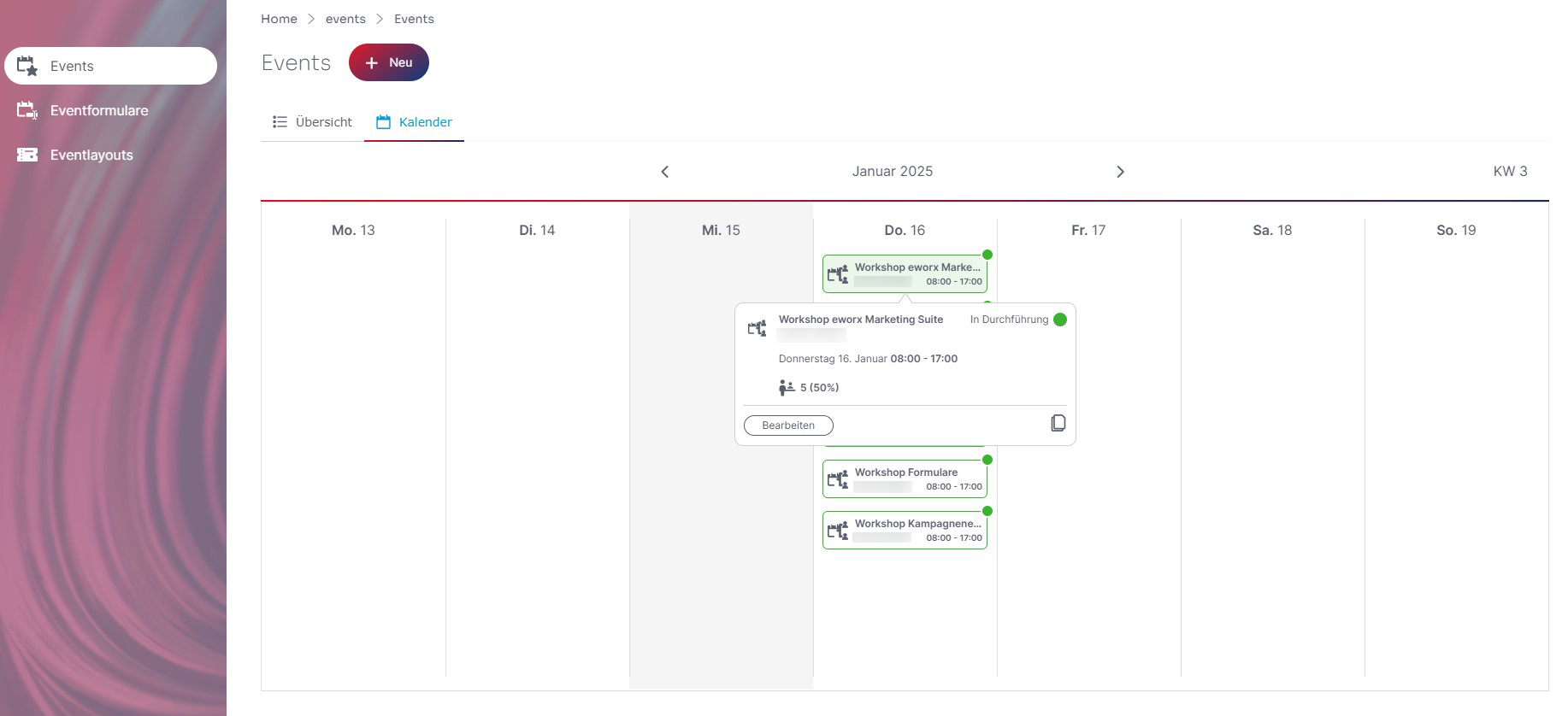
Bei den Events finden Sie nicht nur eine Übersicht Ihrer Events, sondern nun auch einen Kalender. In diesem Reiter finden Sie eine übersichtliche Ansicht, in der die Events nach Datum geordnet sind. Dabei wird die aktuelle Kalenderwoche standardmäßig angezeigt und der aktuelle Tag grau hervorgehoben. Bei Klick auf eine Event-Aktivität im Kalender erscheint ein Popup, in dem zusätzliche Infos angezeigt werden und indem auch weitere Aktionen gestartet werden können (Bearbeiten, Kopieren).
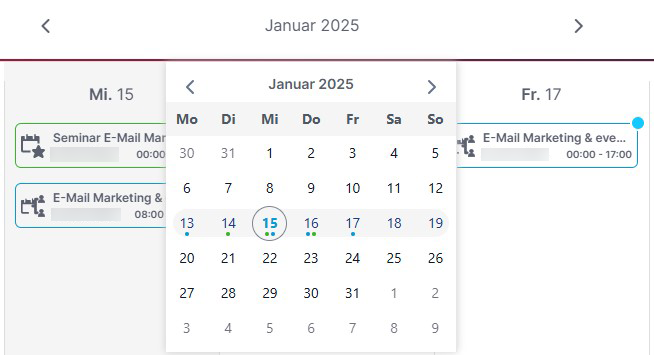
Es ist jedoch auch möglich, die Ansicht mithilfe des Datepicker zu wechseln. Im Kalendersteuerelement (Datepicker) sind die Aktivitäten ebenfalls ersichtlich. Anhand der Färbung (grau, blau oder grün) ist im Datepicker als auch in der Übersicht der Kalenderwoche sofort auf einem Blick erkennbar, welchen Status das Event hat (In Planung, In Durchführung, Abgeschlossen).
Event-Kategorien
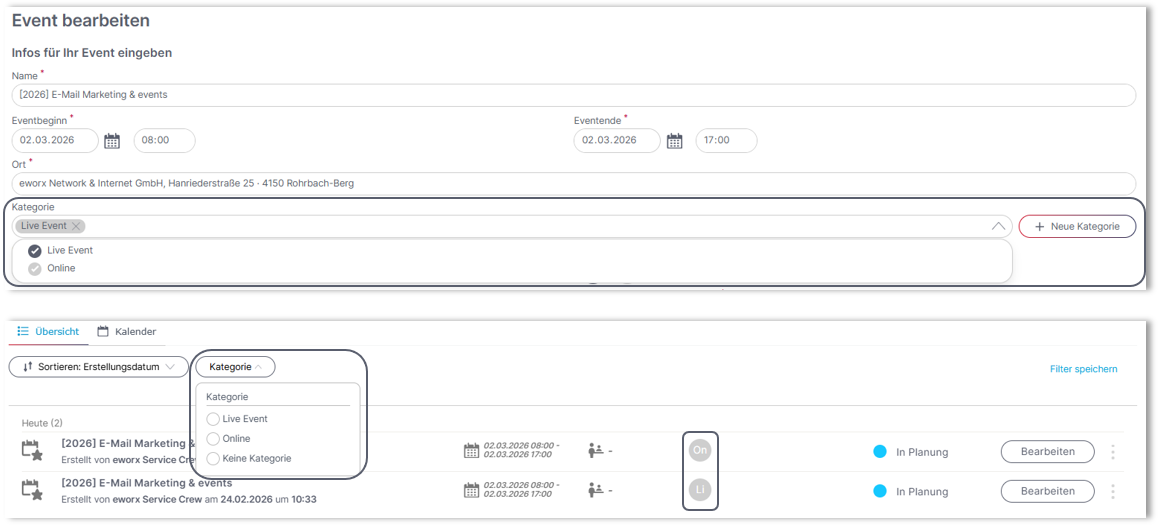
Nach der Erstellung eines Events können Kategorien erstellt und direkt beim jeweiligen Event hinterlegt werden. Dadurch lassen sich Veranstaltungen thematisch strukturieren und übersichtlich organisieren.
Die vergebenen Kategorien sind sowohl im Dashboard als auch in der Event-Übersichtsseite sichtbar. Zusätzlich besteht nun die Möglichkeit, die Übersichtsseite gezielt nach Kategorien zu filtern. So finden Sie relevante Events noch schneller und behalten auch bei einer großen Anzahl an Veranstaltungen den Überblick.
Wie kann ich einen Kalendereintrag erstellen, der einen Link zu einer Online-Veranstaltung enthält?
Handelt es sich bei Ihrer Veranstaltung um ein Online-Event, können Sie beim „Kalendereintrag“ als Veranstaltungs-Ort einen Link, der zu einem Meeting-Tool (Google Meet, Zoom, Webex, Skype, MS Teams) führt, eintragen.
Beim Einfügen des Linktyps „Kalendereintrag“ in der Kampagne wird automatisch erkannt, dass es sich um eine Online Veranstaltung handelt und der Ort wird in einen Link zum Online Termin verwandelt. Es werden sowohl die Beginn- und Endzeit als auch die Eventbeschreibung im Kalendereintrag ergänzt.
Wie erstelle ich ein Eventformular in der eworx Marketing Suite?
Anmeldungen zu Veranstaltungen können ganz einfach mit dem Formular Editor der eworx Marketing Suite abgewickelt werden. Mit den zahlreichen Funktionen der Event-Formulare, haben Sie die Möglichkeit, Ihr Anmeldeformular individuell und umfangreich zu gestalten.
In folgendem Whitepaper erfahren Sie, wie Sie ein Eventformular für Ihre Veranstaltung richtig erstellen und einsetzen.
Welche Kampagnen können im Zuge des Events versendet werden?
Weitere Informationen zur Planung und Umsetzung von Kampagnen im Rahmen von Events finden Sie in folgendem Whitepaper. Dort wird beschrieben, wie Kampagnen entlang des Eventprozesses eingesetzt und inhaltlich darauf abgestimmt werden können.
Wie kann ich den Anmeldestand der Gästeliste abfragen/einsehen?
Im Reiter „Gästeliste“ finden Sie den Status der eingeladenen Empfänger in übersichtlichen Listen, die Sie exportieren oder in statische Zielgruppen einfügen können.
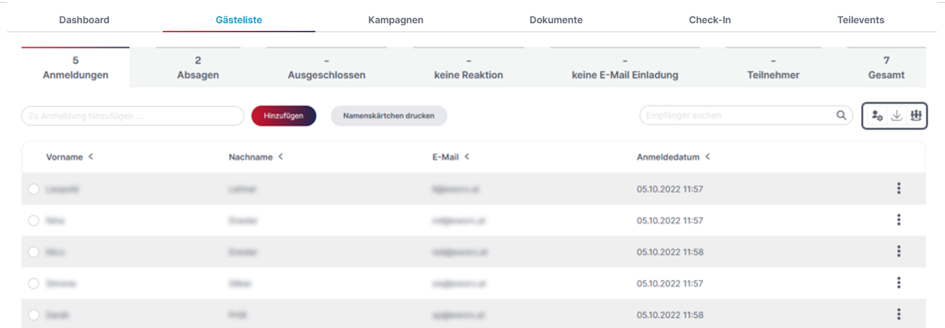
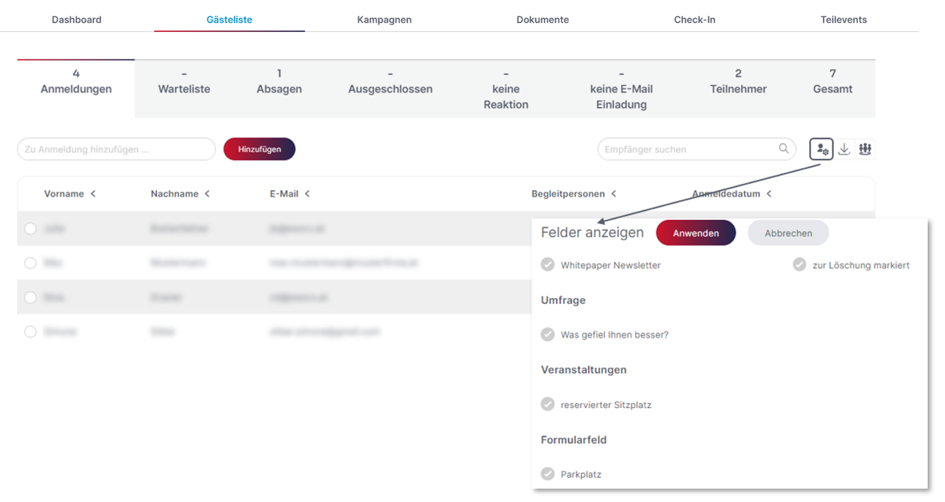
In der Gästeliste haben Sie auch die Möglichkeit Empfänger- und Formularfelder einzublenden und die Daten in der Gästeliste auf dieser Felder zu filtern.
Durch Auswählen eines oder mehrerer Empfänger werden weitere Buttons eingeblendet, anhand dieser Sie verschiedene Aktionen ausführen können. Je nach dem in welchen Reiter Sie sich befinden, können Sie bei den gewünschten Empfängern die Teilnahme bestätigen, eine Absage vermerken, die Anmeldung bestätigen oder die Anmeldung vermerken. Diese Aktionen sind ebenfalls unter den drei untereinanderstehenden Punkten auf der rechten Seite des jeweiligen Empfängers zu finden.

Kann ich nach dem Event erkennen, wer tatsächlich am Event teilgenommen hat?
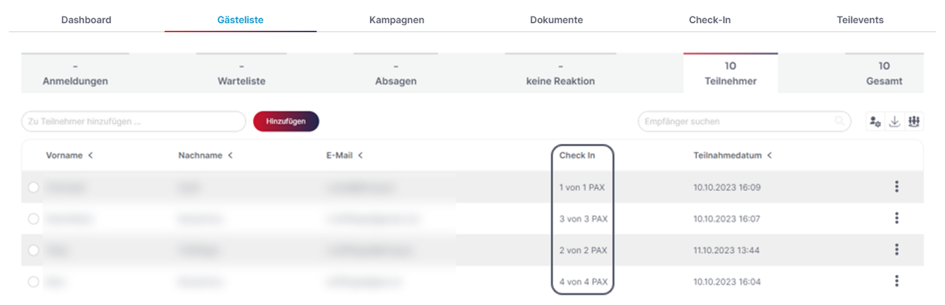
In der Gästeliste können Sie im Tab „Teilnehmer“ erkennen, welcher Empfänger tatsächlich am Event teilgenommen hat – also bei welchem Empfänger (mit der Event App) die Teilnahme registriert wurde.
In der Spalte „Check In“ werden die eingecheckten Teilnehmer bzw. Begleitpersonen pro Anmeldung in PAX (Persons approximately) angezeigt. Somit können Sie auf einen Blick erkennen, ob nur der Teilnehmer oder ein oder mehrere Begleitpersonen bestätigt wurden, damit eine korrekte Teilnehmeranzahl angezeigt wird.
Anbei ein Beispiel bzgl. der Berechnung von PAX:
Empfänger + 3 Begleitpersonen = 4 PAX
Nur Empfänge ohne Begleitperson = 1 PAX
Kann ich manuell Änderungen in der Gästeliste vornehmen?
Sie können jederzeit Empfänger zur Gästeliste hinzufügen, die sich noch nicht auf der Gästeliste befinden. Dabei muss der Empfänger jedoch bereits in Ihren Mandanten angelegt sein. Ebenfalls können Sie bei bereits bestehenden Empfängern, die sich auf der Gästeliste befinden, Änderungen an den Anmeldedaten vornehmen. Bei Änderung der Anmeldedaten können Sie ebenfalls Begleitpersonen ergänzen. Beachten Sie, dass sich Änderungen der Anmeldedaten auf die Empfängerdaten auswirken, wenn zur Erfassung Empfängerfelder verwendet wurden.
Hinweis: Wenn Sie Anmeldedaten ändern, erhält der Empfänger automatisiert jene Kampagne, die als „Kampagne beim Absenden des Formulars“ hinterlegt wurde.
Im Punkte-Menü (drei untereinanderstehenden Punkte auf der rechten Seite) des jeweiligen Empfängers kann auch eine Nachaussendung durchgeführt werden. Hierfür ist es notwendig, dass eine Kampagne im Karteireiter „Kampagnen“ verknüpft ist. Alle weiteren Informationen zur Durchführung einer Nachaussendung finden Sie im folgenden Whitepaper.
Ebenfalls gibt es die Möglichkeit, ganze Zielgruppen für ein Event anzumelden. Dabei können in der „Gästeliste“ eines Events die Empfänger aus der gewünschten Zielgruppe hinzugefügt werden.
Bitte beachten Sie dabei, dass die Anmeldebestätigung (E-Mail nach Absenden des Formulars) nicht automatisch versendet wird. Ein Versand der Anmeldebestätigung kann manuell erfolgen.

Wie kann ich Namenskärtchen für das Event erstellen?
Unter „Dokumente“ > „Namenskärtchen“ des jeweiligen Events, können Sie in wenigen Schritten Namenskärtchen für Ihre Gäste erstellen und ausdrucken. Weitere Informationen finden Sie im folgenden Whitepaper zusammengefasst.
Wie versende ich Tickets mit QR-Codes an meine Empfänger?
Unter „Dokumente“ > „Eventticket“ des jeweiligen Events, können Sie in wenigen Schritten das Eventticket für Ihre Veranstaltung konfigurieren. Weitere Informationen finden Sie im folgenden Whitepaper zusammengefasst.
Kann ich mehrere Teilevents bei einem Event erstellen?
Teilevents sind eine innovative Methode, um Veranstaltungen erfolgreich zu organisieren und umzusetzen. Wenn Sie das Add-On erworben und über die Berechtigung verfügen, wird es also in Zukunft möglich sein, ein Hauptevent in verschiedene kleinere Events oder Aktivitäten zu unterteilen.
Diese können dann extra betrachtet und bearbeitet werden.
Weitere Informationen zu Teilevents finden Sie im folgenden Whitepaper zusammengefasst.
Updated 4 days ago