
[DE] Events: Struktur und Ablauf verstehen
Dieses Whitepaper zeigt den vollständigen Ablauf zur Erstellung eines Events in der eworx Marketing Suite – von der Anlage über Anmeldung und Kommunikation bis hin zum Check-in. Dabei wird verständlich dargestellt, wie die einzelnen Elemente zusammenhängen und wie sie Schritt für Schritt umgesetzt werden.
Wie hängen die Bereiche von Events zusammen?
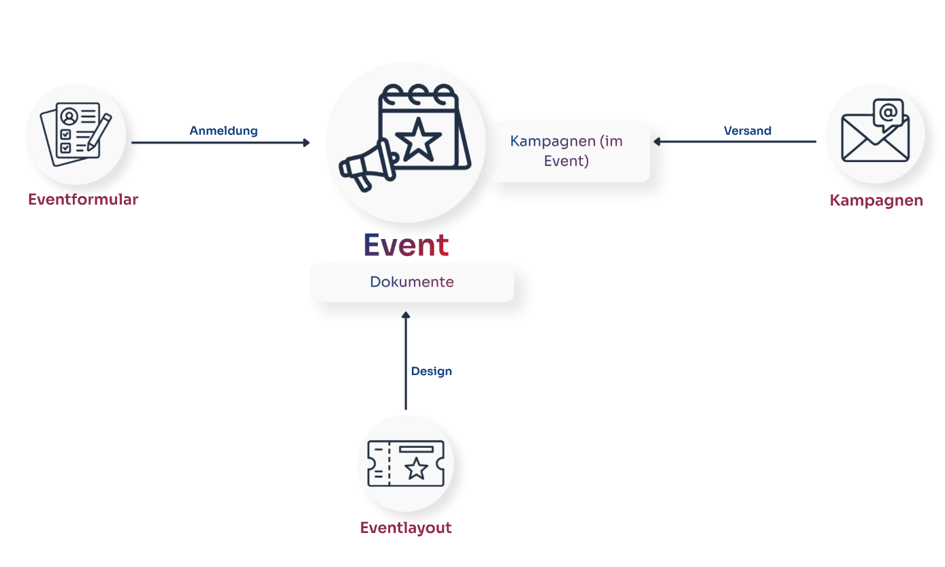
Events erstellen – Schritt für Schritt
Der folgende Ablauf zeigt, in welcher Reihenfolge ein Event erstellt wird und wie die einzelnen Elemente dabei aufeinander aufbauen. Die Schritte führen Sie von der Anlage des Events bis zum Check-in der Teilnehmer.
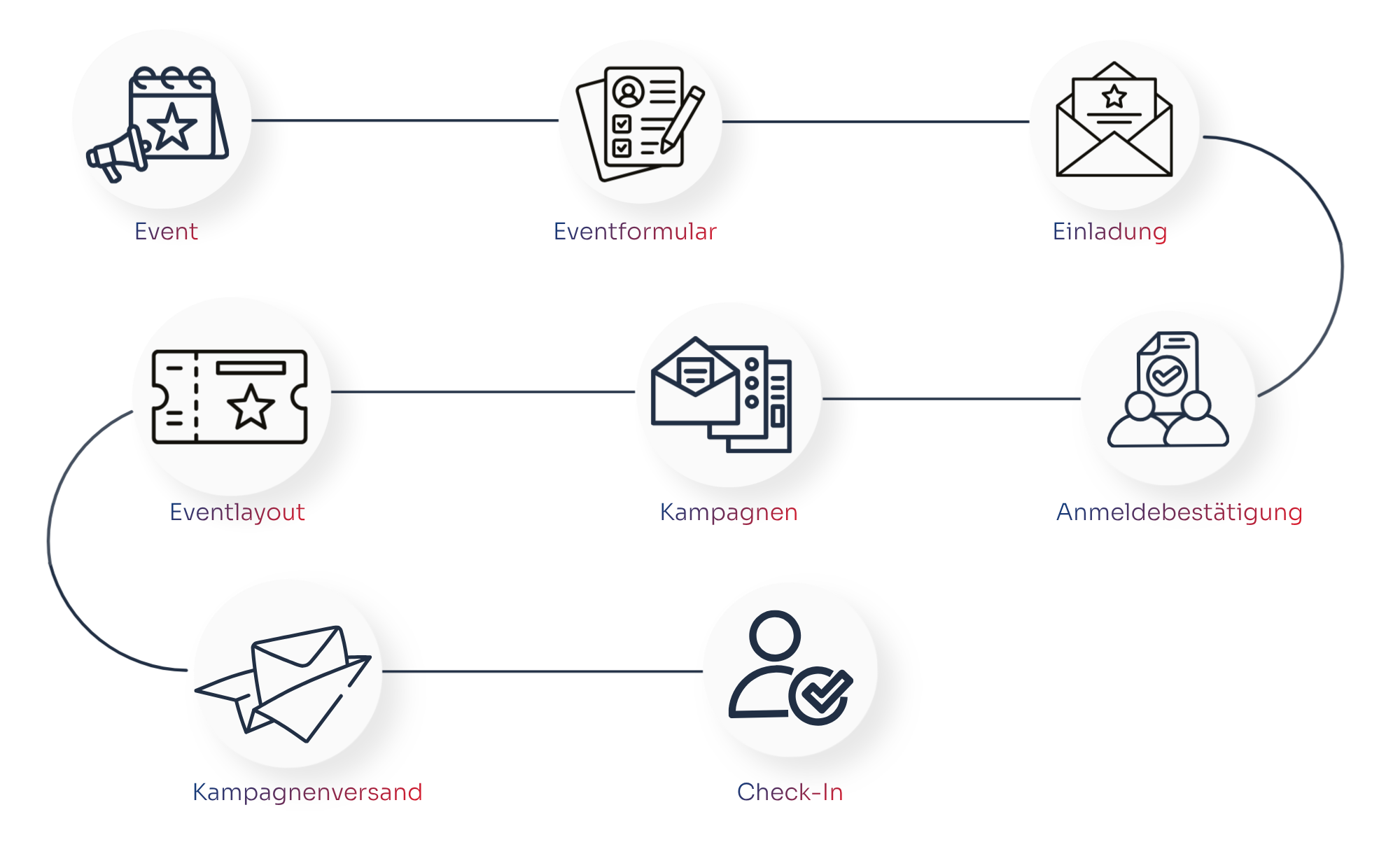
Schritt 1: Event erstellen
- Event = Basis
- Eckdaten des Events hinterlegen (Datum, Uhrzeit, Ort)
- Kalendereintrag festlegen (optional)
- Teilevents auswählen und später anlegen (optional)
- Mehr dazu
Schritt 2: Eventformular erstellen
-
Anmeldung zum Event (Empfänger landen automatisch in der Gästeliste)
-
Inhalt und diverse Einstellungen (wie bei normalen Formularen) festlegen
-
Teilnehmerzahl, Warteliste, Begleitperson definieren (Reiter "Anmeldung")
-
Feedbackseiten anpassen:
- Warteliste: Reiter Anmeldung
- Absage: Reiter Absage
- erfolgreiche Anmeldung: Reiter Aktion
-
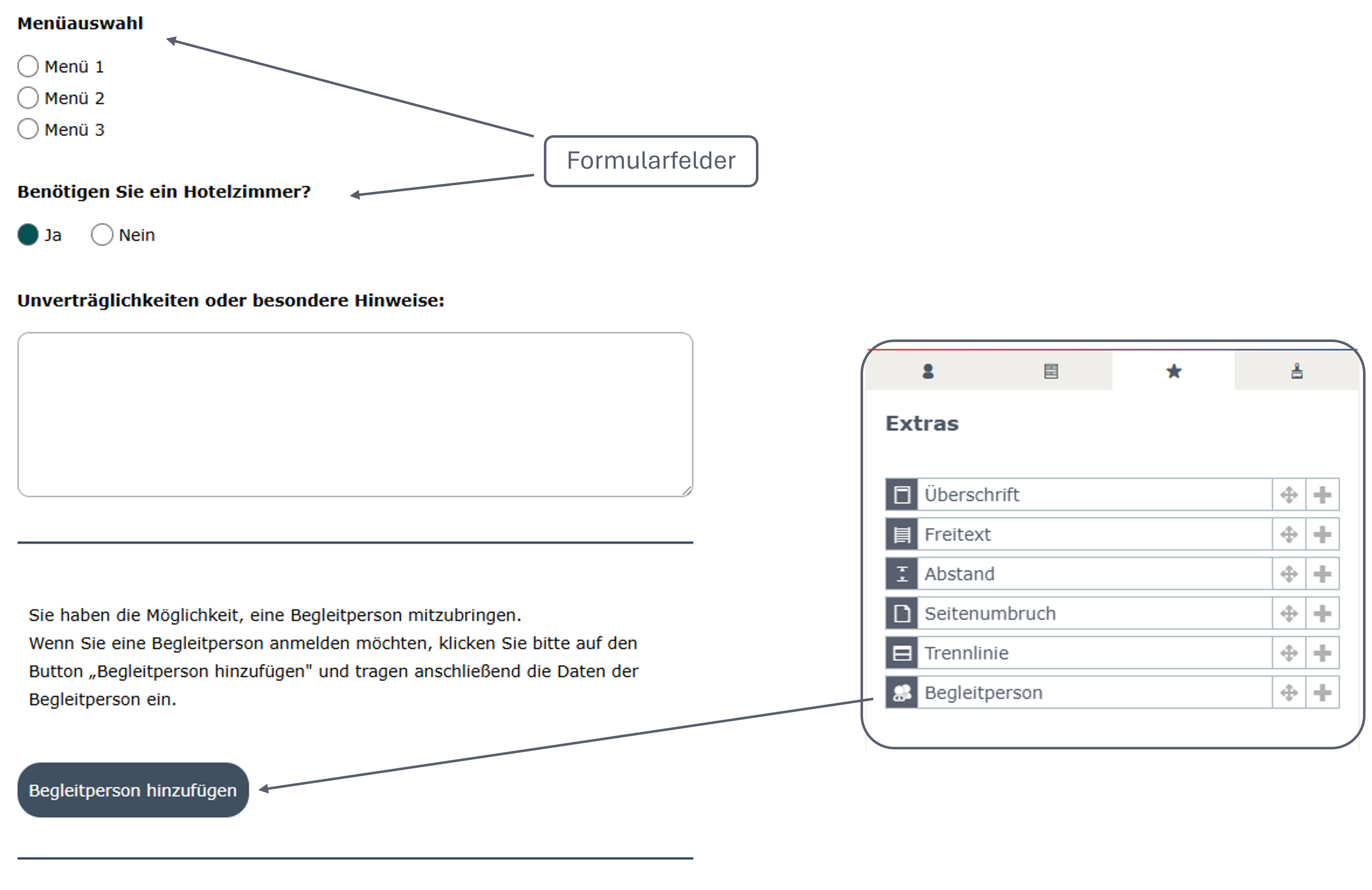
Zusätzliche Informationen abfragen (Reiter Inhalt)
-
Formularfelder für z.B. Menüauswahl
-
Feld "Begleitperson" unter "Extras" einfügen
-
-
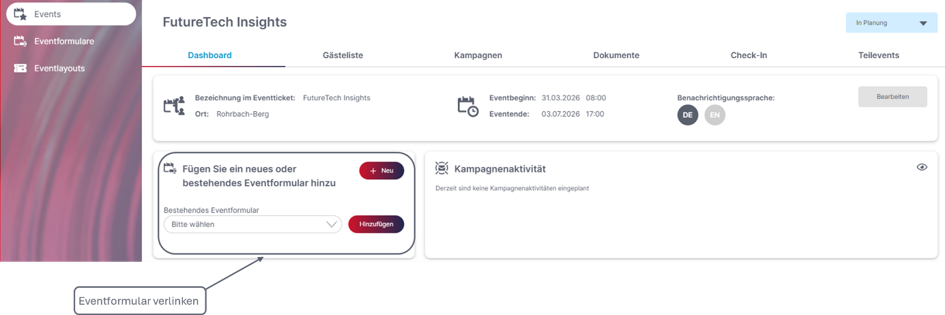
Eventformular in Event verknüpfen! (Event→Dashboard)
Mehr zu Eventformularen finden Sie hier
Schritt 3: Einladungskampagne erstellen
- Kampagne mit Eventinformationen erstellen
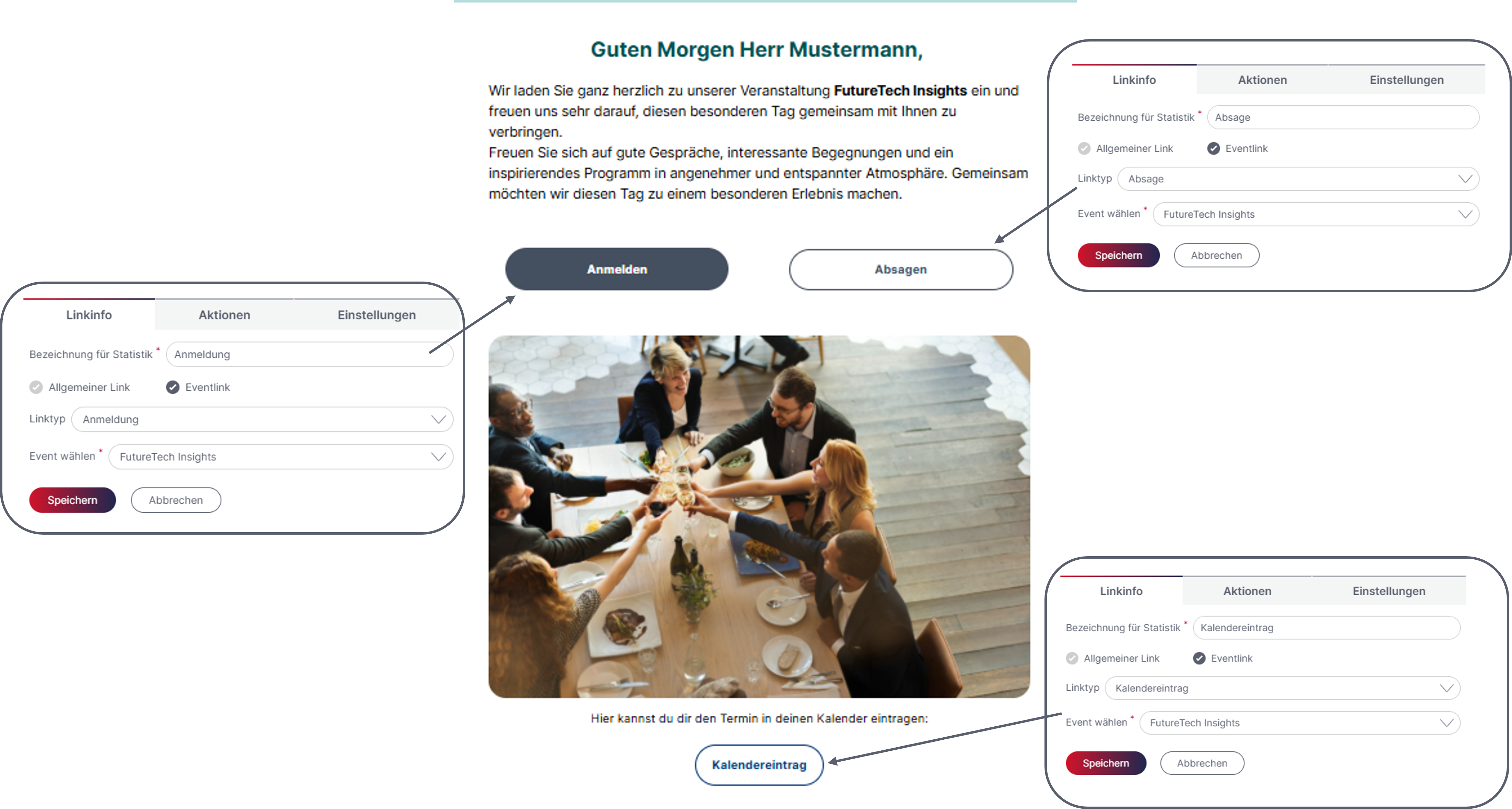
- Verlinkung zum Anmeldeformular: Eventlink mit Linktyp Anmeldung einfügen und Event auswählen
- Eventlink Absage und Kalendereintrag einfügen (optional)
- Versand über den Reiter Kampagnen (im Event)
Schritt 4: Versand der Anmeldebestätigung festlegen
-
Automatische Bestätigung
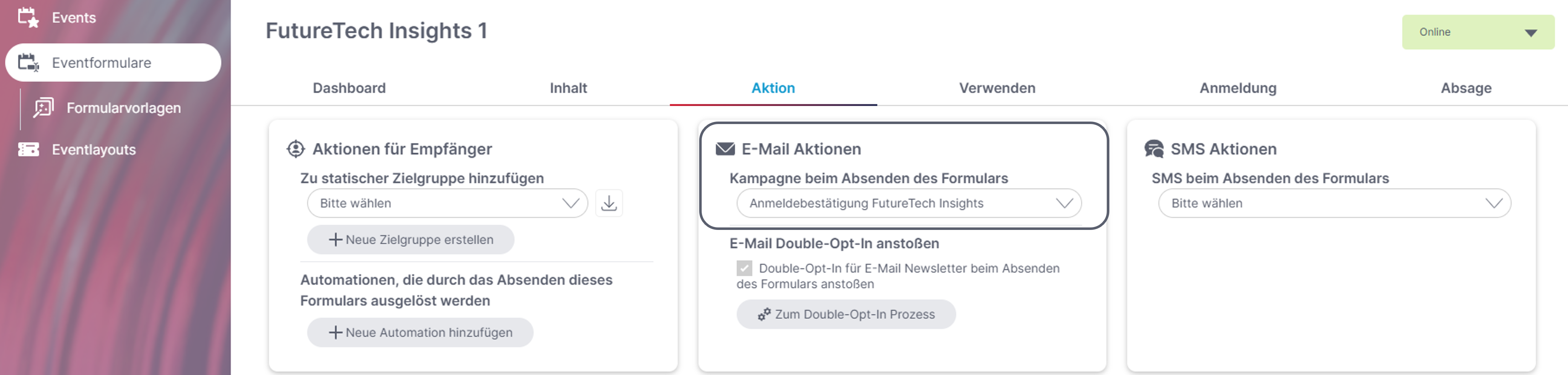
- Kampagne "Anmeldebestätigung" erstellen (Versandart: Ereignisabhängig, Status: Versandbereit)
- Im Eventformular (Reiter "Aktion") hinterlegen
- Oder manueller Kampagnenversand
- z.B. Reminder für Angemeldete
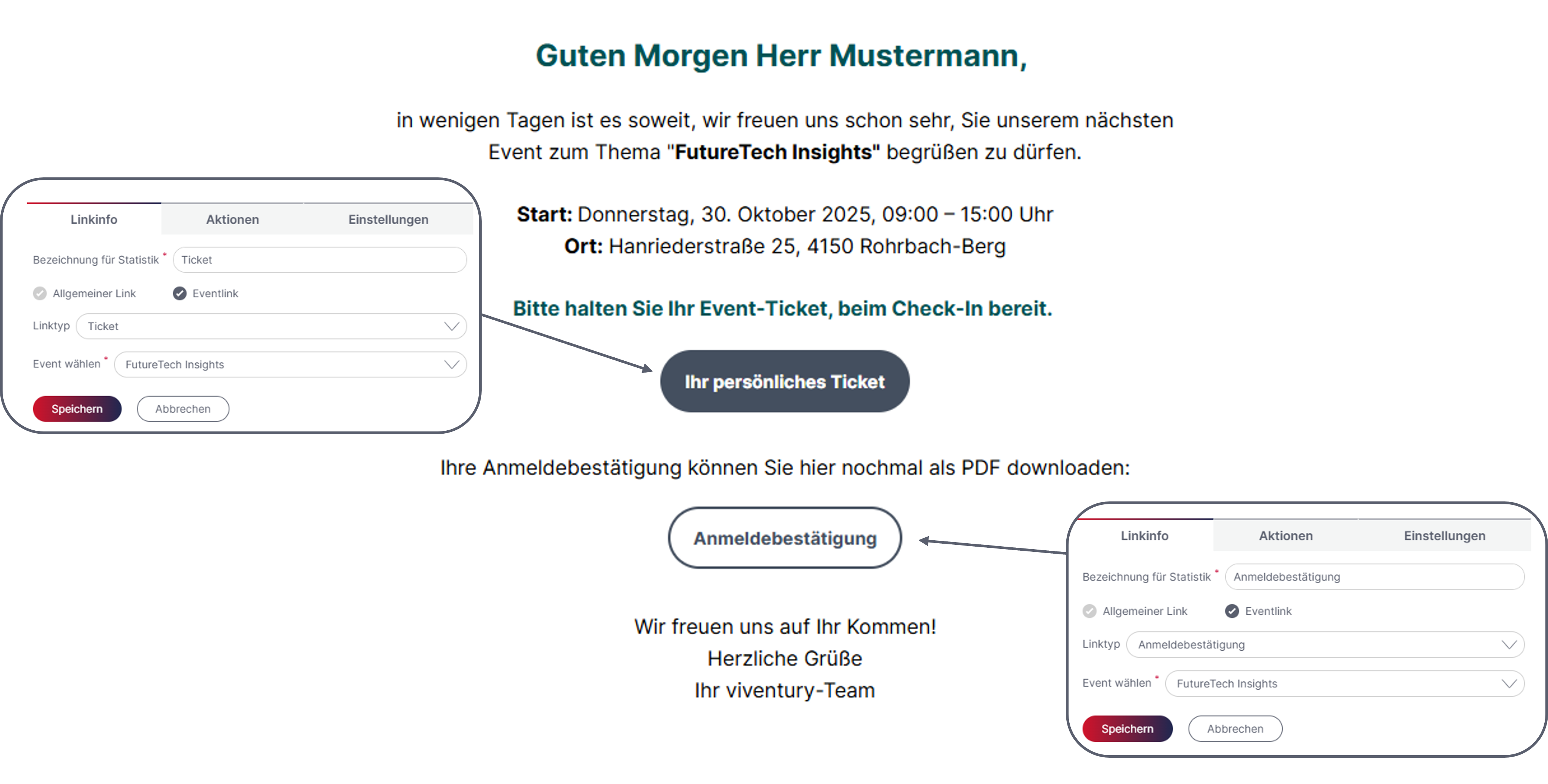
- Verlinkung über Eventlink (Linktyp Anmeldebestätigung)
Schritt 5: weitere Kampagnen erstellen
- Reminder für Angemeldete oder Empfänger ohne Reaktion
- Verlinkung von Ticket und Anmeldebestätigung (Eventlink)
- Versand über den Reiter Kampagnen im Event (vorgefertigte Zielgruppen)
Schritt 6: Eventlayout und Ticket bearbeiten
-
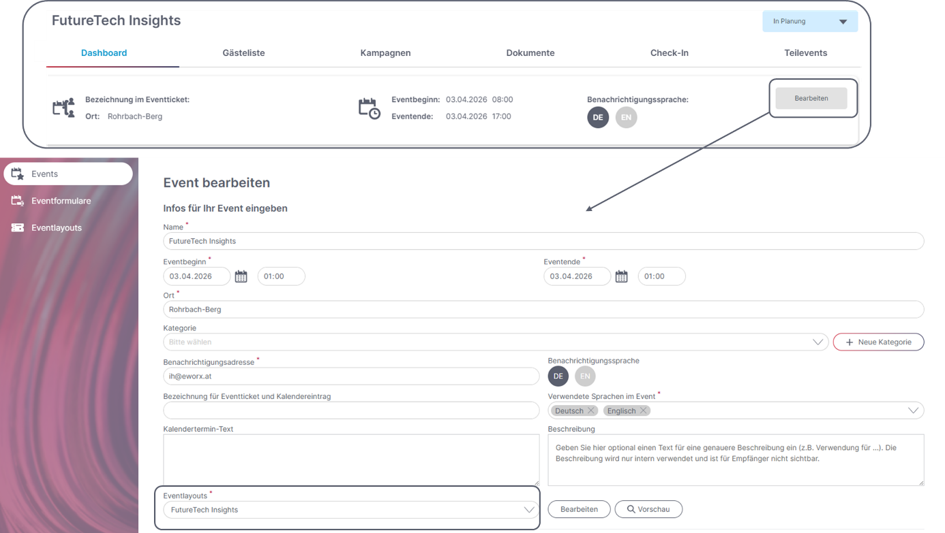
Eventlayout : Farben, Bilder, Format hinterlegen
-
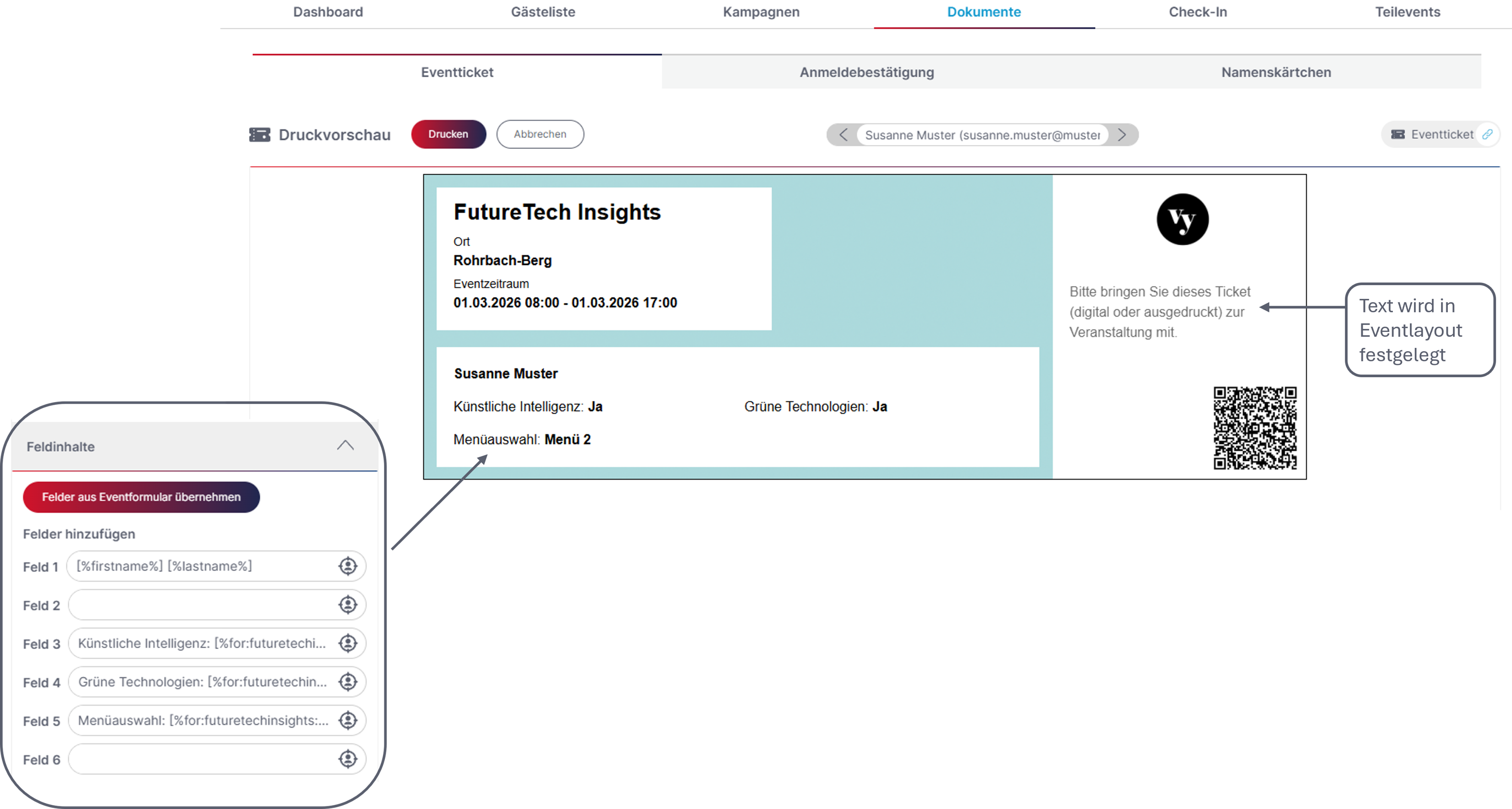
Event→Dokumente: Felder hinzufügen
-
Layout wird mit Event verknüpft (allgemeine Einstellungen im Event)
-
Ticket wird in Kampagne verlinkt und enthält QR-Code für Check-In
Schritt 7: Kampagnen versenden/einplanen
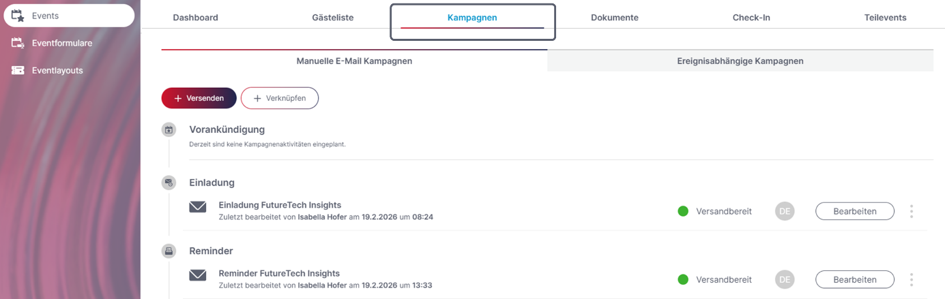
- Im Event im Reiter Kampagnen Kampagnen im Zuge von Events versenden
- Versand an vorgefertigte Zielgruppen möglich (Eingeladene ohne Reaktion, Angemeldete)
- bereits versendete Kampagnen verknüpfen
Schritt 8: Check-In
-
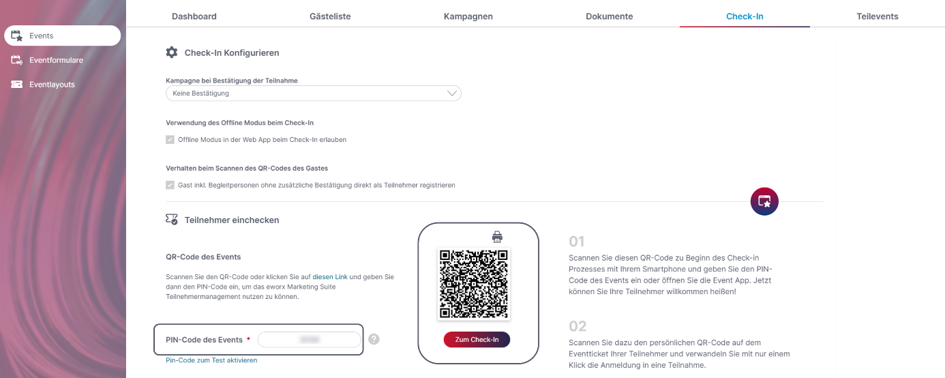
Im Event unter "Check-In" Zugriff auf den Check-In öffnen (QR-Code scannen oder Button klicken, ggf. PIN eingeben)
-
Teilnehmer einchecken:
- Ticket per QR-Code scannen
- oder Teilnehmer manuell auswählen
Weitere Infos zur Erstellung und Abwicklung von Events finden Sie in den nachfolgenden Whitepapers.
Updated 3 months ago