
[DE] WhatsApp Vorlage erstellen
Anders als bei den E-Mail Kampagnen, ist beim WhatsApp Newsletter mit der Vorlage nicht das Design gemeint. Die WhatsApp Vorlage beinhaltet den gesamten Inhalt und muss von Meta genehmigt werden. Um einen WhatsApp Newsletter erstellen zu können, muss somit vorweg eine Vorlage erstellt werden.
Eine neue Vorlage können Sie unter „WhatsApp Newsletter” > „WhatsApp Vorlagen“ erstellen. Klicken Sie dazu auf den Button „Neue WhatsApp Vorlage erstellen“.
Wie auch von anderen Bereichen der eworx Marketing Suite gewohnt, können Sie auch bei der Erstellung einer „WhatsApp Vorlage“ einen internen „Namen“, eine „interne Beschreibung“ sowie die „Sprache“ auswählen - sofern in Ihren Mandanten mehrere Sprachen zur Verfügung stehen. Des Weiteren ist hier im ersten Punkt der WhatsApp Vorlagen Erstellung ersichtlich, welches WhatsApp Konto verknüpft ist. Das verknüpfte Konto ist fix beim eMS Mandant hinterlegt und kann nicht geändert werden. Es dient an dieser Stelle zur Information, welchem WhatsApp Business Konto die Vorlage zugeordnet ist. Falls mehrere Absendernummern zur Verfügung stehen, können Sie hier die gewünschte Absendernummer auswählen.
Des weiteren können Sie zwischen der Vorlagenkategorie „Marketing“ und „Verwaltung“ auswählen. Marketingvorlagen dienen dazu, Ihren Empfängern Angebote, Produktneuigkeiten oder andere werbliche Inhalte zu übermitteln. Sie können sowohl für den Versand als WhatsApp-Newsletter, als auch für ereignisbasierte Versände genutzt werden. Verwaltungsvorlagen werden verwendet, wenn eine Nachricht durch eine Aktion oder Anfrage des Empfängers ausgelöst wird. Sie dürfen keine werblichen Inhalte oder überredenden Formulierungen enthalten. Die Vorlagenkategorie kann von Meta angepasst werden (z. B. von „Verwaltung“ auf „Marketing“). Dies erfolgt insbesondere dann sehr streng, wenn der Inhalt werbliche Elemente enthält (z. B. Formulierungen wie „Weitere Informationen finden Sie hier“).
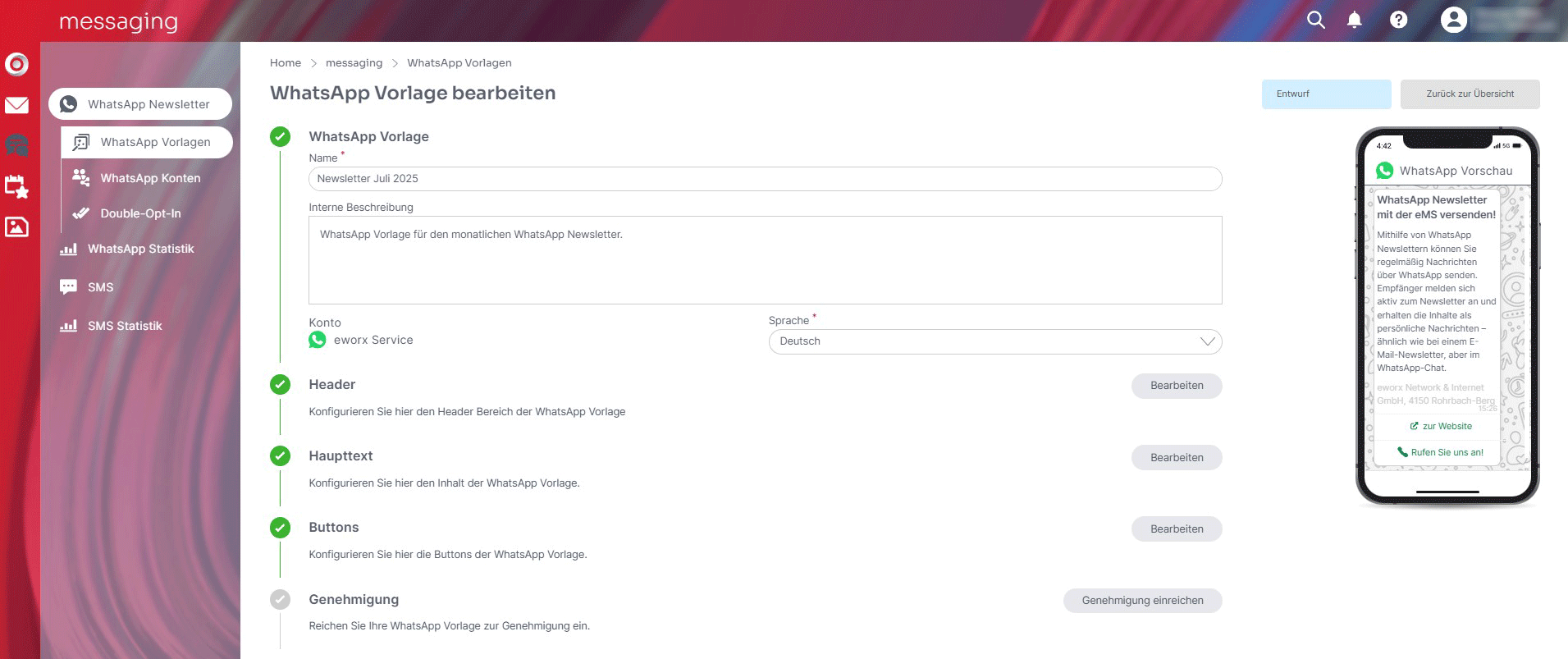
Nach Klick auf den Button „Erstellen und Weiter“ stehen Ihnen weitere Bearbeitungsmöglichkeiten zur Verfügung. Auf der rechten Seite sehen Sie eine Vorschau, in der Ihre Änderungen sofort angezeigt werden. Jeder Schritt wird automatisch gespeichert – ein zusätzlicher manueller Speichervorgang ist nicht erforderlich.
HINWEIS:
Bitte beachten Sie, dass WhatsApp strenge Richtlinien für Newsletter-Inhalte hat. Nachrichten mit Bezug zu Alkohol, Glücksspiel, Tabak, Waffen, bestimmten Finanzangeboten oder irreführenden Werbeversprechen können von Meta blockiert werden. Wir empfehlen daher, solche Begriffe und Formulierungen zu vermeiden, um eine reibungslose Zustellung Ihres WhatsApp-Newsletters sicherzustellen.
Header
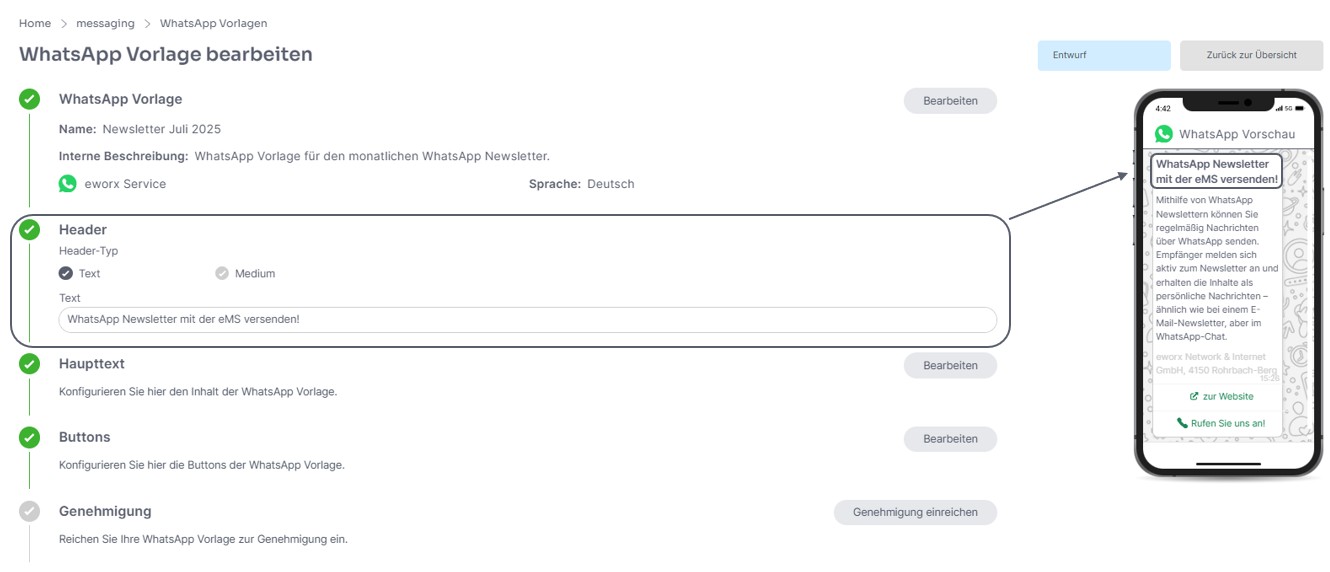
Beim „Header“ können Sie zwischen Text oder Medien auswählen. Als Medien stehen Ihnen Bilder und Videos (mp4) zur Verfügung. Die gewünschte Datei können Sie direkt unter diesem Punkt hochladen. Bitte beachten Sie, dass Videos eine maximale Dateigröße von 16 MB haben dürfen.
Sobald im Header ein Text oder eine Mediendatei ausgewählt wurde, sehen Sie die Änderungen auf der rechten Seite in der Vorschau. Wird ein Text ausgewählt, wird dieser in der Nachricht fett gedruckt dargestellt.
Haupttext
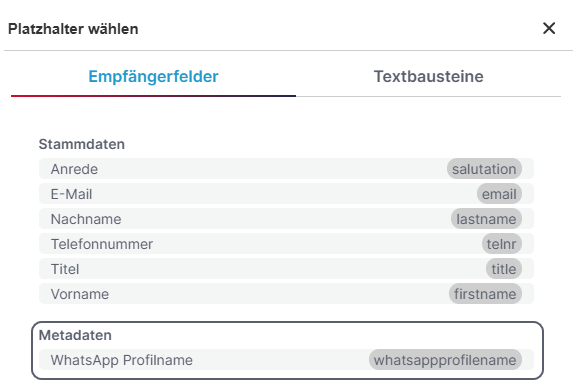
Durch Klick auf „Bearbeiten“ beim Punkt „Haupttext“ erscheint ein Textfeld mit integriertem Text Editor. Dort steht Ihnen der KI Assistent zur Verfügung. Sie können Ihren Text fett oder kursiv formatieren sowie Emojis und Platzhalter für Personalisierungselemente einfügen. Dabei kann der WhatsApp-Profilname bei allen Personalisierungen verwendet werden, welcher bei der „Click-To-Chat Nachricht“ des WhatsApp Double-Opt-In erfasst und beim Empfänger als „Metafeld“ hinterlegt wird.
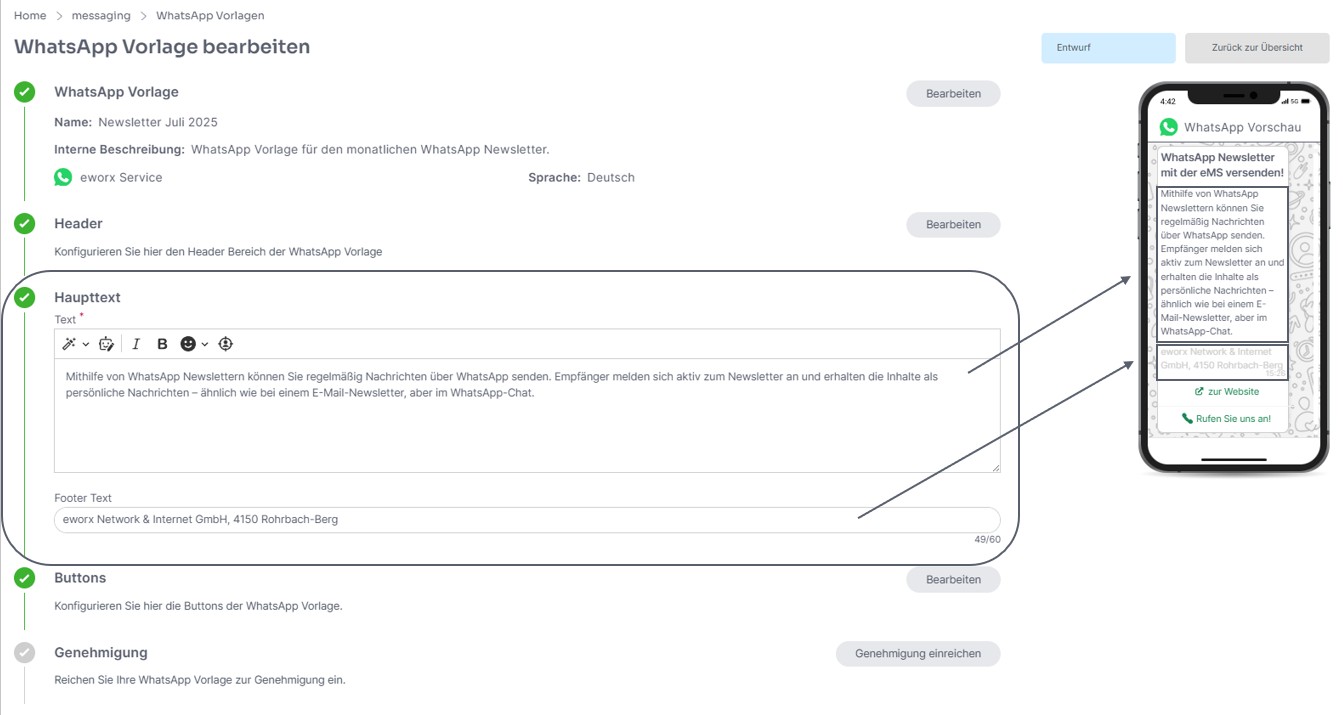
Des Weiteren kann nicht nur einen Haupttext, sondern optional auch einen „Footer Text“ hinterlegt werden. Dieser wird in der Nachricht hellgrau hinterlegt.
Es wird empfohlen in jeder Nachricht auch das Abmeldeschlüsselwort bekannt zu geben, damit die Empfänger die Information haben wie sie sich vom Newsletter abmelden können.
Buttons
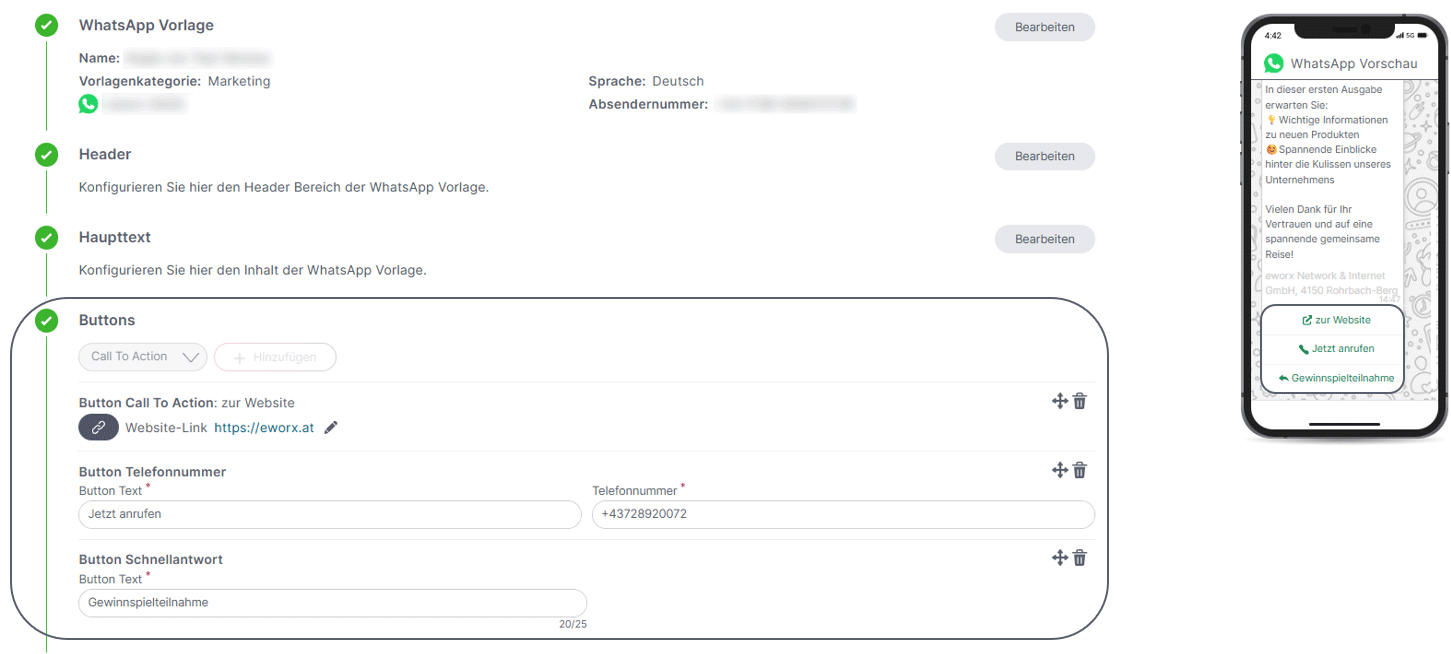
Ebenfalls ist es möglich, Buttons im WhatsApp Newsletter zu hinterlegen. Dabei lässt sich beim „Button-Typ“ zwischen Call-to-Action, Telefonnummer und Schnellantwort wählen.
Je nach Auswahl müssen Sie anschließend einen Button-Text sowie entweder eine URL (bei Call-to-Action) oder eine Telefonnummer hinterlegen. Insgesamt können bis zu drei Buttons hinzugefügt werden.
Überprüfen & Genehmigen
Um Ihre Vorlage für den WhatsApp Newsletterversand verwenden zu können, müssen Sie diese vorweg zur Genehmigung einreichen. Dabei wird die Vorlage zuerst geprüft. Diese Überprüfung enthält mögliche Verbesserungen (z.B. Verwendung einer eigenen Subdomain), eine Link Prüfung, welche überprüft ob die Links erreichbar sind, sowie eine Überprüfung ob der WhatsApp Business Account aktiv ist und die WhatsApp Business Telefonnummer bereit zum Senden ist. Anschließend kann die Vorlage zur Genehmigung eingereicht werden.
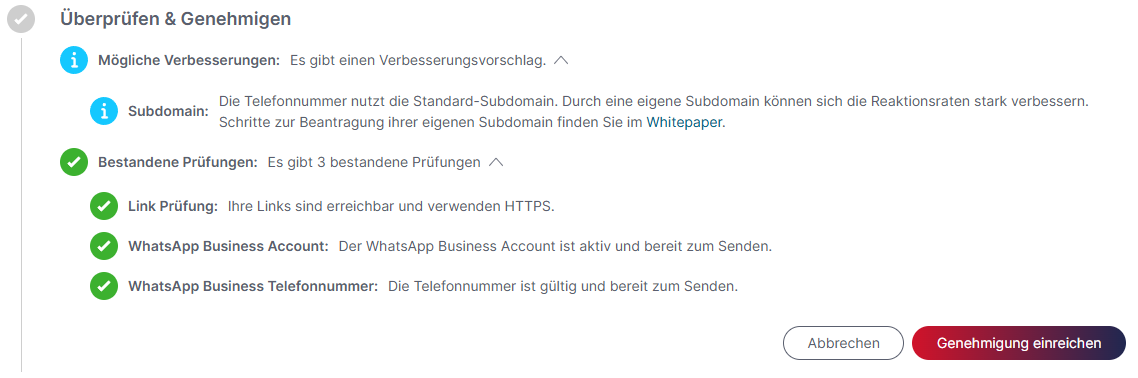
Bei der Genehmigung wird die Vorlage von Meta überprüft, ob die Richtlinien für WhatsApp Vorlagen eingehalten wurden. Der Genehmigungsprozess ist in der Regel in wenigen Minuten abgeschlossen, kann unter Umständen auch längere Zeit in Anspruch nehmen, laut Meta aber maximal bis zu 24 Stunden. Wenn die Prüfung Ihrer WhatsApp Vorlage abgeschlossen ist, wird der Status in der eworx Marketing Suite geändert. Zusätzlich erhalten Sie eine Benachrichtigung in der Glocke.
Sobald die Überprüfung erfolgreich abgeschlossen ist, kann die Vorlage für den WhatsApp Newsletterversand verwendet werden.
Updated 2 months ago