
[DE] Benutzerverwaltung
Die Möglichkeiten zur Benutzerverwaltung unterscheiden sich je nach eingesetzten Lösungsmodell.
Professional
Im Lösungsmodell Professional wird die Benutzerverwaltung von der eworx Service Crew übernommen. Eine eigenständige Verwaltung oder Erstellung von Benutzern ist in diesem Modell nicht möglich.
Im Leistungsumfang sind bis zu fünf Benutzer enthalten. Sollten Sie weitere Benutzer benötigen, können diese zusätzlich erworben werden. Gerne erstellen wir Ihnen hierfür ein individuelles Angebot.
Sie möchten einen Benutzer anlegen, ändern oder entfernen?
Wenden Sie sich einfach an die eworx Service Crew – wir übernehmen die gewünschten Anpassungen für Sie.
Enterprise
Im Lösungsmodell Enterprise können Benutzer eigenständig verwaltet werden. Administratoren haben die Möglichkeit,
- neue Benutzer anzulegen,
- bestehende Benutzer zu bearbeiten, sperren oder zu entfernen sowie
- Berechtigungsgruppen mit individuellen Rechten zu erstellen und Benutzern zuzuweisen.
Neuen Benutzer anlegen
Das Anlegen eines neuen Benutzers kann von einem Administrator durchgeführt werden.
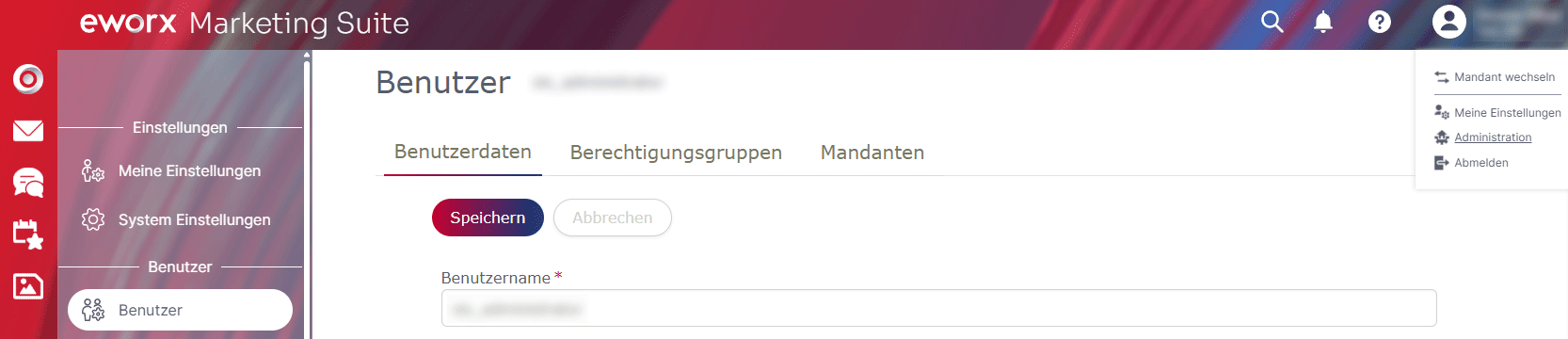
- Öffnen Sie rechts oben im Benutzerbereich den Menüpunkt "Administration".
- Wechseln Sie zu "Benutzer".
- Klicken Sie auf "Benutzer hinzufügen".
- Erfassen Sie die Benutzerdaten und speichern Sie den neuen Benutzer.
Wichtig: Nach dem Erstellen des Benutzers sollten Sie diesem eine passende Berechtigungsgruppe zuweisen. Erst dadurch erhält der Benutzer die gewünschten Zugriffsrechte.
- Nach dem Speichern erscheint der Reiter "Berechtigungsgruppen", über den Sie die entsprechende Berechtigungsgruppe auswählen und dem Benutzer zuweisen können. So stellen Sie sicher, dass der Benutzer nur auf die Bereiche zugreifen kann, die für seine Tätigkeit vorgesehen sind.
- Sollten Sie mehrere Mandanten haben, können im Reiter "Mandanten" die gewünschten Mandanten ausgewählt werden, zu denen der Benutzer Zugriff haben soll.
Berechtigungsgruppen erstellen und vergeben
Wie erstelle ich eine neue Berechtigungsgruppe?
Unter "Administration" (rechts oben im Userbereich) steht Ihnen in der Seitennavigation der Menüpunkt "Berechtigungsgruppen" zur Verfügung. Hier sind zum einen die Standard System Berechtigungsgruppen hinterlegt, zum anderen können Sie hier selbst eine neue "Berechtigungsgruppe hinzufügen" und auch die von Ihnen erstellten Berechtigungsgruppen bearbeiten.
Bei der Erstellung einer neuen Berechtigungsgruppe muss der Berechtigungsgruppe ein Name vergeben werden. Ebenfalls haben Sie die Möglichkeit, ein Kommentar als Notiz zu hinterlegen. Dieser wird bei der Berechtigungsgruppen-Übersicht ebenfalls angezeigt. Des weiteren können Sie bei der Berechtigungsgruppe eine maximale E-Mail Anzahl definieren, sollten Benutzer mit dieser Berechtigungsgruppe beim E-Mail-Versand eingeschränkt werden. Ebenfalls können Sie einstellen, welche Werkzeugleiste (Text Editor) den Benutzern zur Verfügung stehen soll.
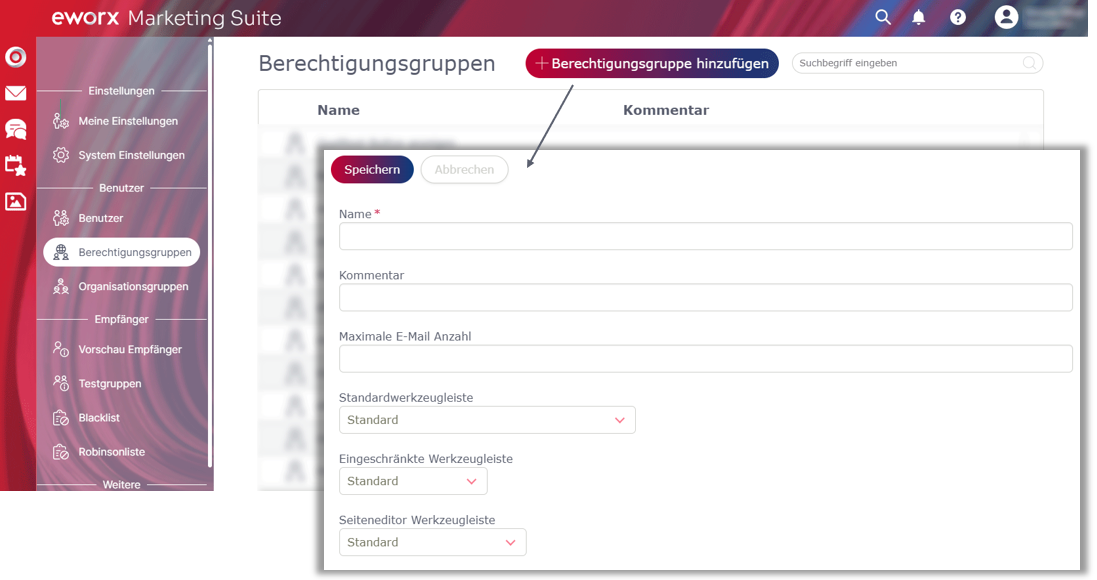
Nach dem Speichern der Einstellungen erscheint der Reiter "Rechte", "Benutzer" und "Mandanten".
Im Reiter "Rechte" haben Sie nun die Möglichkeit, die gewünschten Rechte zu hinterlegen. Benutzer, denen die Berechtigungsgruppe vergeben wird, haben die in der Berechtigungsgruppe hinterlegten Rechte. Hat ein Benutzer beispielsweise mehrere Berechtigungsgruppen hinterlegt, ergänzen sich die Rechte.
Welche Benutzer die Berechtigungsgruppe hinterlegt haben, sehen Sie im Reiter "Benutzer".
Eine Information, in welchen Mandanten die Berechtigungsgruppe zur Verfügung steht, finden Sie im Reiter "Mandanten" der Berechtigungsgruppe. Hier können Sie die Berechtigungsgruppe auch in andere Mandanten einfügen.
Wie vergebe ich einen Benutzer eine Berechtigungsgruppe?
Unter "Administration" (rechts oben im Userbereich) steht Ihnen in der Seitennavigation der Menüpunkt "Benutzer" zur Verfügung. Hier können Sie neue Benutzer erstellen oder die bestehende Benutzer bearbeiten. Wenn Sie nun einen einzelnen Benutzer bearbeiten, können Sie im Reiter "Berechtigungsgruppen" die gewünschte Berechtigungsgruppe auswählen, die der Benutzer haben soll.
Updated about 1 month ago