
Eventformulare - Praxis Guide
So setzen Sie Eventformulare erfolgreich ein
Im folgenden Tutorial zeigen wir Ihnen typische Beispiele, wie Eventformulare in der eworx Marketing Suite sinnvoll eingesetzt werden können.
Praxisbeispiel 1: Eventanmeldung mit Menüauswahl und Übernachtung
Szenario:
Ein Unternehmen veranstaltet eine zweitägige Kundenveranstaltung mit Abendessen. Für die Organisation müssen vorab die Menüwünsche sowie der Bedarf an einer Hotelübernachtung abgefragt werden.
Umsetzung im Eventformular:
- Empfängerfelder
- Vorname
- Nachname
- Formularfelder (Eventbezogene Angaben)
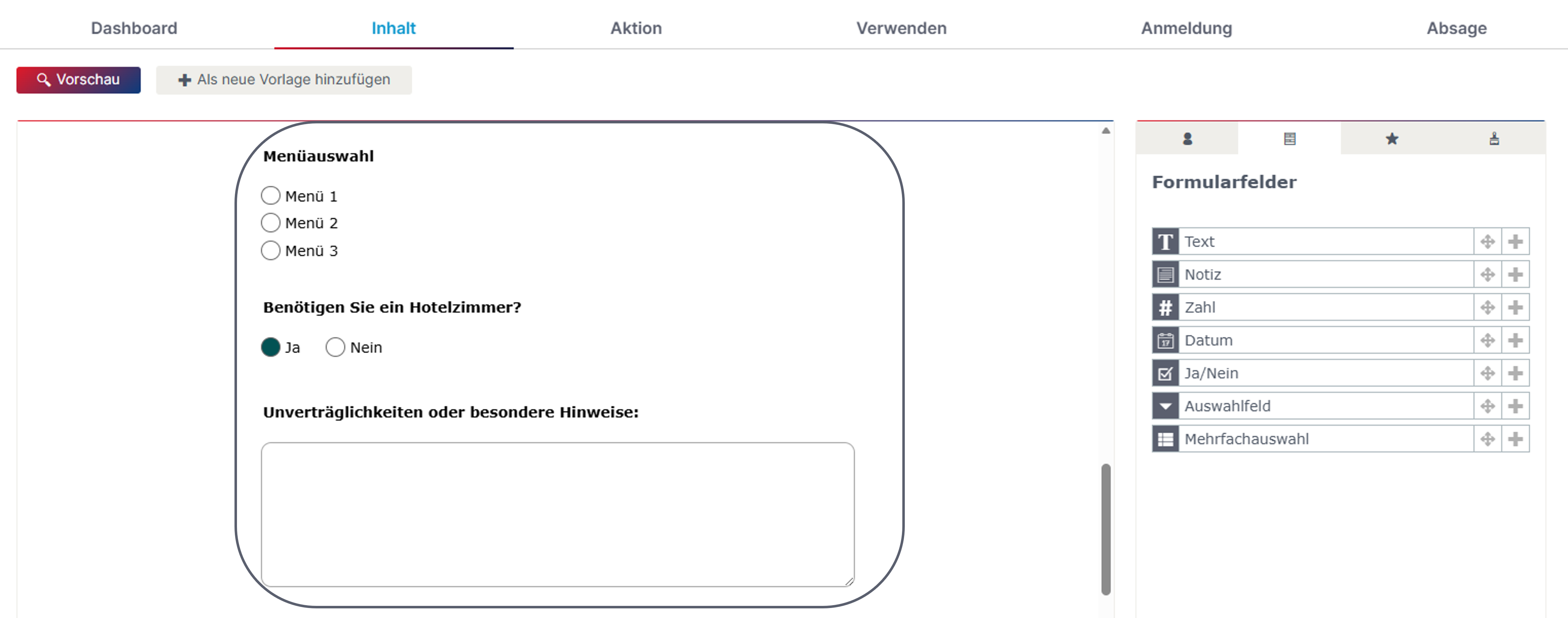
- Auswahlfeld "Menüauswahl" (Fleisch, Vegetarisch, Vegan)
- Ja/Nein Feld "Benötigen Sie ein Hotelzimmer?"
- Optionales Text- oder Notizfeld "Unverträglichkeiten oder besondere Hinweise"
👉 Die Menü- und Übernachtungsinformationen werden ausschließlich für dieses Event gespeichert und können nach der Veranstaltung exportiert und z. B. an Catering oder Hotel weitergegeben werden.
Praxisbeispiel 2: Event mit begrenzter Teilnehmerzahl und Warteliste
Szenario:
Ein Workshop vor Ort bietet Platz für maximal 25 Teilnehmer. Da mit hoher Nachfrage gerechnet wird, soll automatisch eine Warteliste verwendet werden.
Umsetzung im Eventformular:
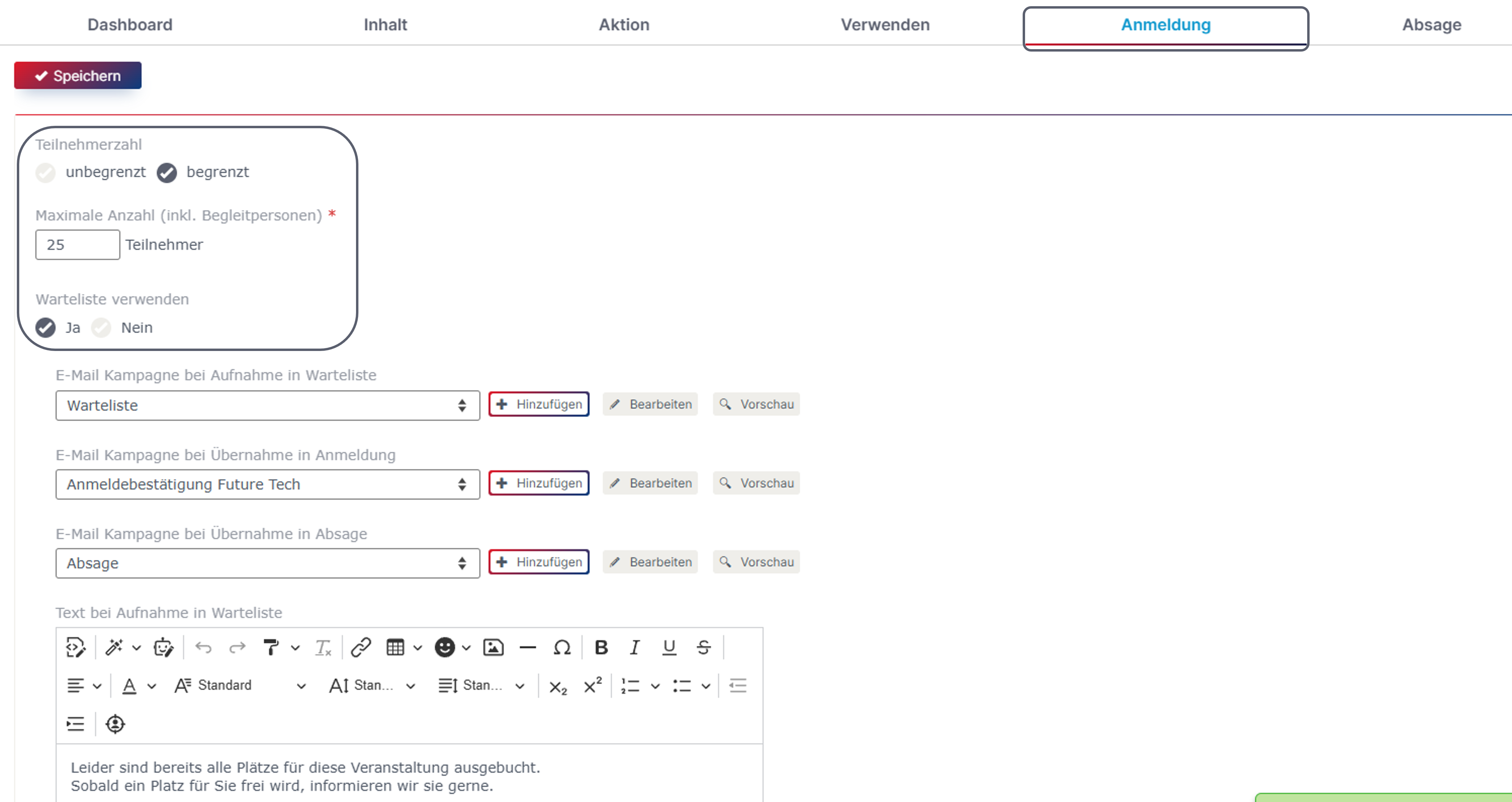
- Maximale Teilnehmerzahl: 25
- Warteliste: aktiviert
Ablauf in der Praxis:
- Die ersten 25 Anmeldungen werden direkt als „Angemeldet“ geführt.
- Weitere Anmeldungen werden automatisch auf die Warteliste gesetzt.
- Die betroffenen Personen erhalten eine ereignisabhängige Kampagne, die sie über ihren Wartelisten-Status informiert.
- Wird ein Platz frei, kann ein Teilnehmer manuell von der Warteliste auf „Angemeldet“ gesetzt werden – inklusive automatischer Benachrichtigung.
Praxisbeispiel 3: Automatische Anmeldebestätigung nach dem Absenden des Formulars
Szenario:
Nach der Anmeldung zu einem Event sollen Teilnehmer sofort eine Bestätigung per E-Mail erhalten – inklusive Eventdetails und Eventticket.
Umsetzung im Reiter "Aktion":
- Auswahl einer ereignisabhängigen E-Mail Kampagne bei „Kampagne beim Absenden des Formulars“
- Inhalt der Kampagne:
- Bestätigung der Anmeldung
- Infos zur Veranstaltung
- Eventticket oder URL zur Teams-Besprechung
👉 Die E-Mail wird automatisch beim Absenden des Formulars verschickt – unabhängig davon, ob sich der Empfänger über einen Newsletter oder die Website anmeldet.
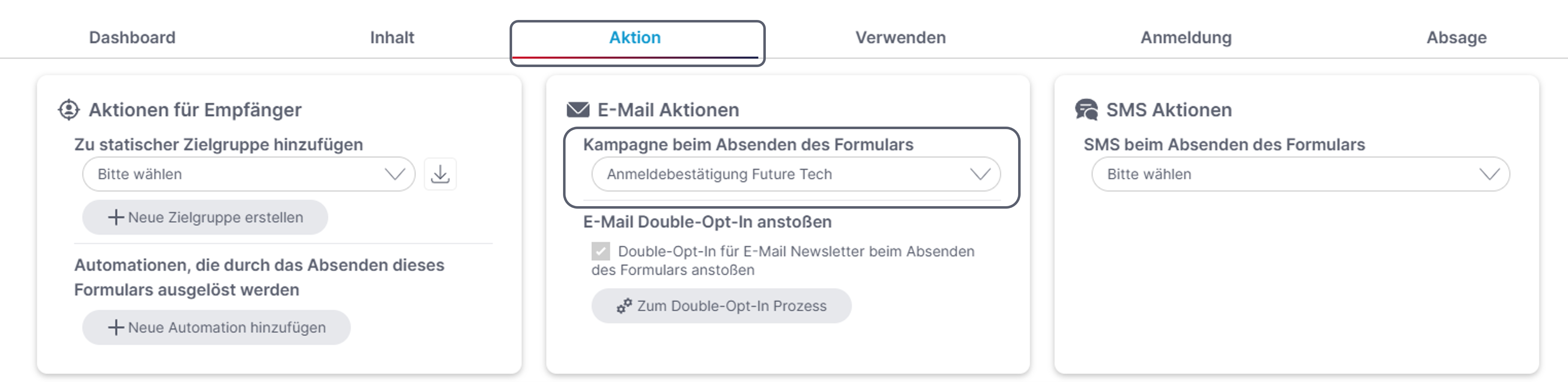
Achtung! Diese Kampagne muss die Versandart "Ereignisabhängiger Versand: Einfache Trigger-Mails" und den Status "Versandbereit" haben, damit man sie hier auswählen kann.
Praxisbeispiel 4: Anmeldung mit Begleitperson
Szenario:
Zu einem Kundenevent dürfen Teilnehmer eine Begleitperson mitbringen. Der Name der Begleitperson soll beim Anmeldeprozess abgefragt werden
Umsetzung im Eventformular:
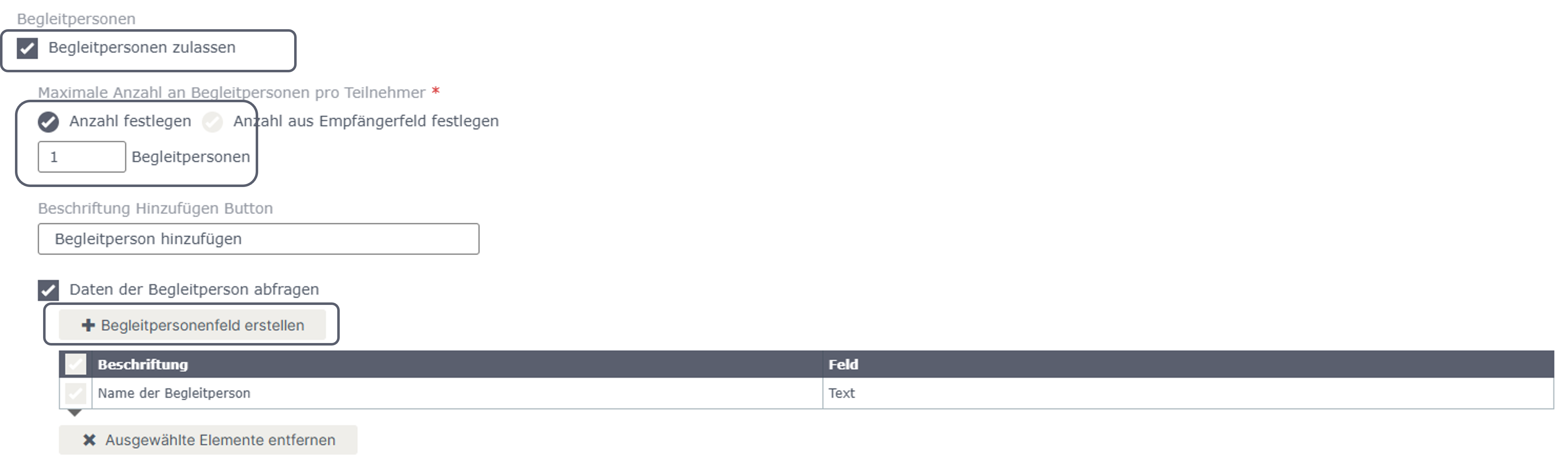
- Begleitpersonen zulassen
- Maximale Anzahl: 1
- Daten der Begleitperson abfragen:
- Textfeld "Name der Begleitperson" anlegen
Das Feld „Begleitperson“ wird im Reiter „Inhalt“ unter „Extras“ eingefügt und kann in der Beschriftung individuell angepasst werden.
👉 Die Angaben zur Begleitperson werden direkt mit der Anmeldung gespeichert und stehen im Export der Gästeliste zur weiteren Planung zur Verfügung.
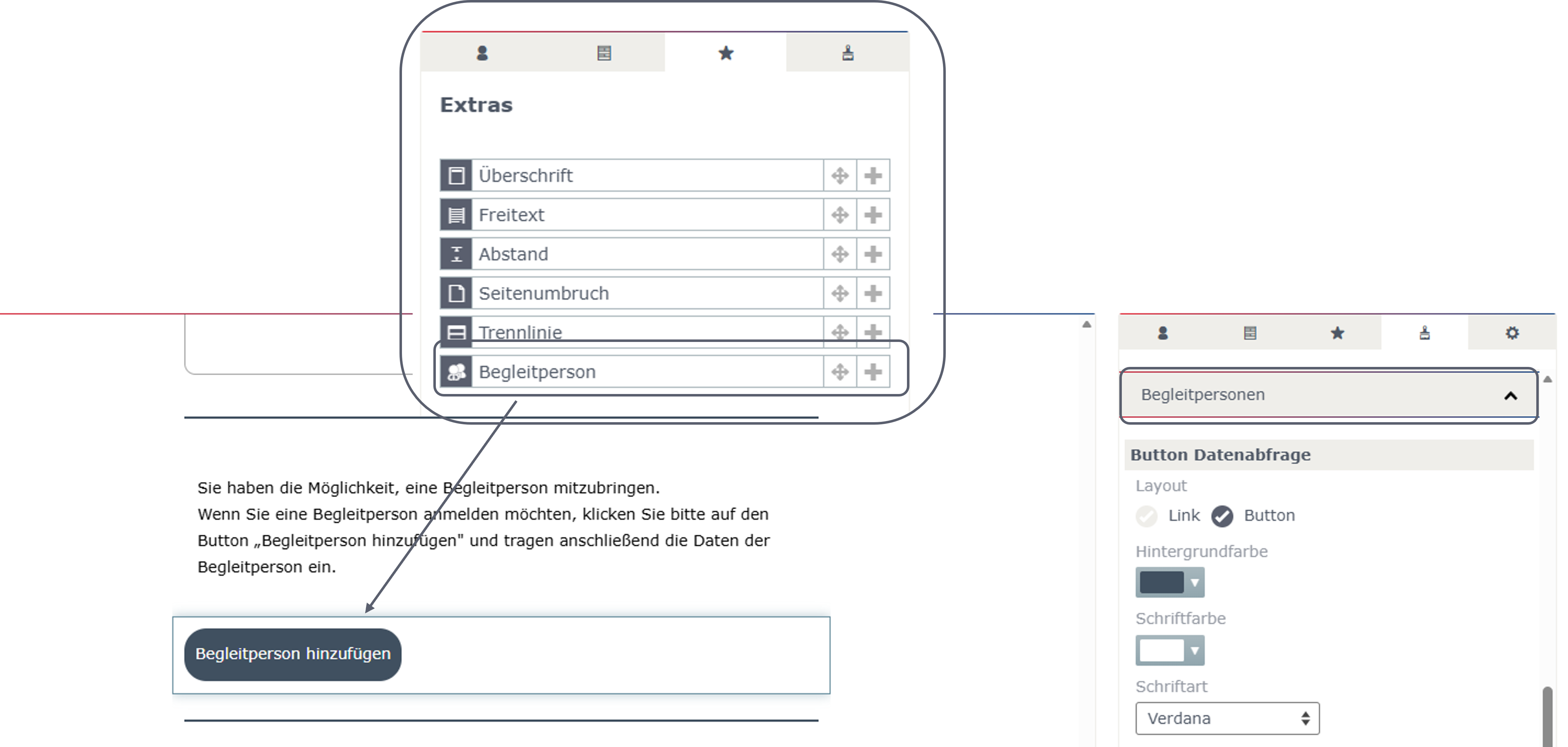
Das Feld "Begleitperson" kann im Inhalt unabhängig von den anderen Buttons und Links formatiert werden.
Updated about 1 hour ago